Auf dieser Seite
- Dropbox-Workflow in der Immobilienfotografie: warum ein gemeinsamer Ordner fürs Team funktioniert
- Zwei Ordnerstrukturen, die funktionieren
- Eine Namensregel, an die sich alle halten
- Wer worauf Zugriff bekommt
- Ausgelieferte Fotos und Duplikate aus der Warteschlange heraushalten
- Die Bearbeitung einmal für das ganze Team speichern
- Volumen und Credits unter Kontrolle behalten
- Was mit einem Shooting passiert, Schritt für Schritt
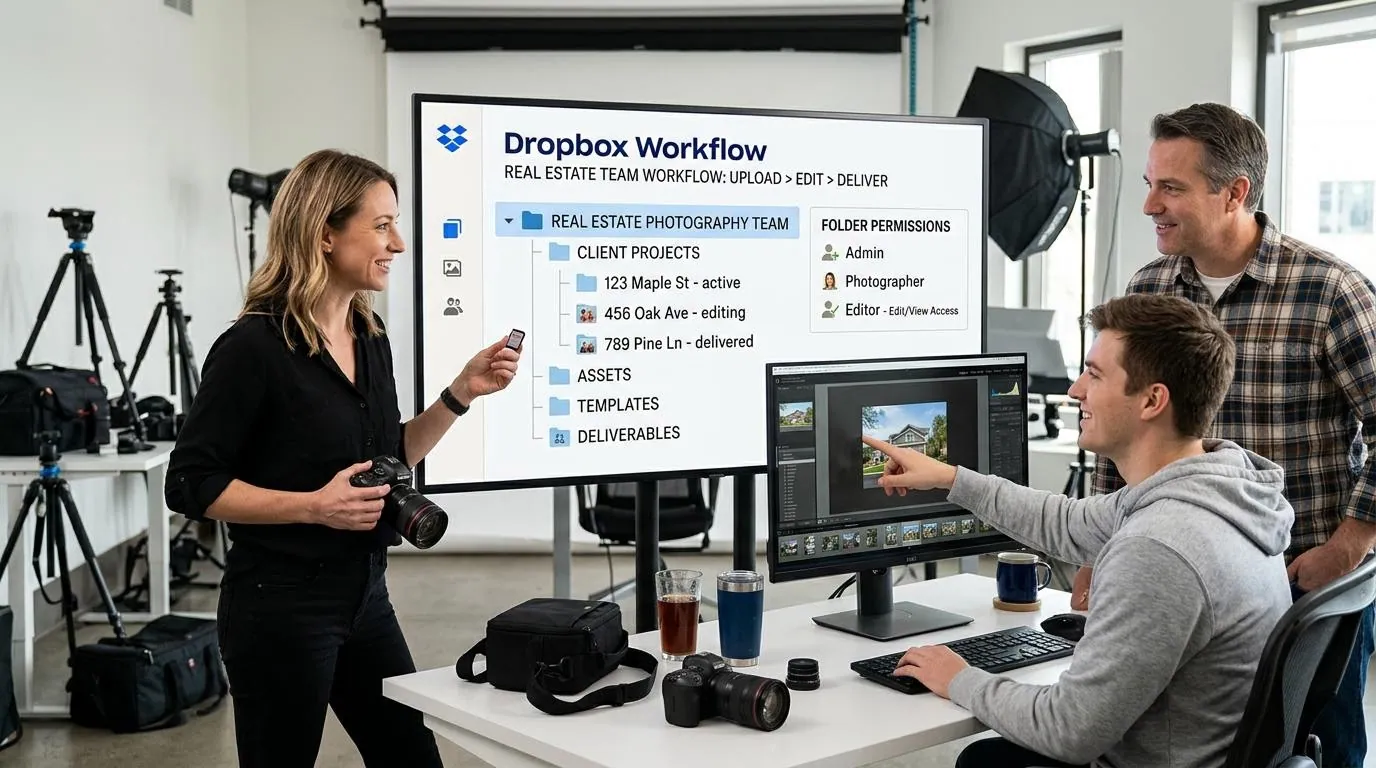
Wer allein fotografiert, nutzt Dropbox als Speicher. Bei einer Immobilien-Medienagentur mit fünf oder fünfzehn Fotografen ist der Dropbox-Workflow das Fließband der Immobilienfotografie. Jedes Shooting läuft hindurch, und jede unklare Regel wird zum Problem: Ordner namens Neuer Ordner (3), ein doppelt bearbeitetes Shooting, eine Galerie, die wartet, weil niemand bemerkt hat, dass der Upload fertig war.
In diesem Leitfaden geht es um die Teamversion dieses Workflows: wie du einen gemeinsamen Ordner aufbaust, wer worauf Zugriff bekommt und wie du ihn mit dem Dropbox-Autoimport von Stager AI verbindest. So wird jedes Shooting gleich bearbeitet, und du behältst Volumen und Credits im Griff. Wenn du allein arbeitest, fang besser mit Immobilienfotos automatisch ausliefern an.
Dropbox-Workflow in der Immobilienfotografie: warum ein gemeinsamer Ordner fürs Team funktioniert
Die meisten Teams bringen ihre Dateien schon heute per Dropbox vom Objekt ins Büro. Das Problem ist nicht das Werkzeug, sondern dass jeder Fotograf es ein bisschen anders nutzt. Ein gemeinsamer Teamordner mit klaren Regeln löst das und bringt dir drei Dinge auf einmal:
- Ein Eingang für die Organisation. Wer Shootings plant und ausliefert, sieht, was angekommen ist, von wem und wann, ohne nachfragen zu müssen.
- Kein Hin- und Herschieben von Dateien. Die Fotografen laden einmal hoch. Niemand lädt Shootings herunter, benennt sie um und lädt sie für die Bearbeitung erneut hoch.
- Ein Auslöser für die Bearbeitung. Sobald der Ordner mit Stager AI verbunden ist, genügt ein Upload, um die Bearbeitung zu starten.
Dropbox-Teambereiche und Teamordner von Dropbox Business werden unterstützt. Der Ordner kann also zum Firmenkonto gehören statt zur privaten Dropbox eines einzelnen Fotografen.
Zwei Ordnerstrukturen, die funktionieren
Beim Verbinden von Dropbox wählst du einen Ordner, der überwacht wird, und legst fest, wie Stager AI darin die Shootings findet. Es gibt zwei Modi. Nimm den, der zur bisherigen Arbeitsweise deines Teams passt, nicht umgekehrt.
Option 1: ein Eingangsordner, ein Unterordner pro Shooting
Die einfachste Variante. Der überwachte Ordner ist ein Eingangsordner, und jeder Ordner direkt darin ist ein Shooting. Dateien dürfen auch tiefer liegen, etwa in einem Unterordner pro Raum oder pro Speicherkarte. Sie gehören trotzdem zu dem Shooting, unter dem sie liegen.
- Shooting-Eingang / 2026-11-14 Hafenstraße 12 /
- Shooting-Eingang / 2026-11-14 Mühlenweg 8 / Karte 2 /
- Shooting-Eingang / 2026-11-15 Am Obstgarten 4 /
Der Haken: Jedes Foto, das irgendwo in diesem Ordner hochgeladen wird, wird verarbeitet und verbraucht Credits. Für einen reinen Eingangsordner ist das ideal, riskant wird es, wenn dort auch andere Dateien abgelegt werden. Dateien, die direkt im überwachten Ordner liegen, außerhalb eines Unterordners, werden ignoriert.
Option 2: deine eigene Ordnerstruktur, markierte Ordner werden bearbeitet
Viele Medienagenturen sortieren ihre Dropbox längst nach Kunde, Jahr und Monat und wollen daran nichts ändern. Im Modus Nur markierte Ordner behältst du diese Struktur und hängst an den Namen jedes Shooting-Ordners, der bearbeitet werden soll, eine Markierung an, zum Beispiel #stager. Verarbeitet werden nur markierte Ordner samt ihren Unterordnern, in beliebiger Tiefe.
- Kunden / Küstenimmobilien / 2026 / November / Hafenstraße 12 #stager / wird bearbeitet
- Kunden / Küstenimmobilien / 2026 / November / Verträge / wird ignoriert
Das Shooting heißt wie der markierte Ordner plus bis zu drei Ordner darüber, ohne die Markierung. Aus dem Beispiel oben wird in Stager AI also Küstenimmobilien - 2026 - November - Hafenstraße 12. Markierst du einen Ordner, der schon hochgeladen ist, startet die Bearbeitung nach etwa 2 Minuten. So wird die Markierung zum einfachen Startsignal für die Person, die das Shooting als Erste prüft. Die Markierung braucht 3 bis 64 Zeichen, darunter ein Symbol wie # oder _, damit sie nicht versehentlich zu einem gewöhnlichen Ordnernamen passt.
| Ein Unterordner pro Shooting | Markierte Ordner | |
|---|---|---|
| Was ein Shooting ist | Jeder Ordner direkt im überwachten Ordner | Jeder Ordner, dessen Name die Markierung enthält, in beliebiger Tiefe |
| Was verarbeitet wird | Jeder neue Upload im überwachten Ordner | Nur Uploads in markierten Ordnern |
| Name des Shootings in Stager AI | Der Name des Unterordners | Der markierte Ordner plus bis zu drei übergeordnete Ordner, ohne Markierung |
| Ideal für | Einen eigenen Eingangsordner nur für Uploads | Teams mit bestehender Struktur nach Kunde und Datum |
Jeder Ordner direkt im überwachten Ordner ist ein Shooting. Tiefere Ordner gehören zum Shooting darüber. Einzelne Dateien direkt im überwachten Ordner und Ordner auf deiner Ausnahmeliste wie Bearbeitet werden ignoriert.
- Shooting-EingangÜberwachter Ordner
- 2026-11-14 Hafenstraße 12Shooting2026-11-14 Hafenstraße 12
- BearbeitetIgnoriert
- 2026-11-14 Mühlenweg 8Shooting2026-11-14 Mühlenweg 8
- Karte 2Teil des Shootings
- 2026-11-15 Am Obstgarten 4Shooting2026-11-15 Am Obstgarten 4
- einzelnes-foto.jpgIgnoriert
Eine Namensregel, an die sich alle halten
Der Ordnername wird zum Projektnamen, und genau danach sucht dein Team, wenn ein Makler anruft. Leg mit deinem Team eine Regel fest und nimm sie in die Einarbeitung neuer Fotografen auf:
- Datum zuerst, im Format JJJJ-MM-TT, damit sich die Ordner in Aufnahmereihenfolge sortieren.
- Die Adresse des Objekts, nicht der Name des Kunden. Ein Makler hat viele Objekte, aber jede Adresse ist ein Shooting.
- Ein Shooting pro Ordner. Ein zweiter Termin für Dämmerungsfotos bekommt einen eigenen Ordner, zum Beispiel Hafenstraße 12 - Dämmerung.
- Im Modus mit Markierung kommt die Markierung zuletzt dazu, wenn der Upload vollständig und geprüft ist.
Wer worauf Zugriff bekommt
An den Zugriffsrechten scheitern Team-Workflows am häufigsten, oft erst Monate später, wenn jemand das Team verlässt. Ein paar Regeln verhindern das meiste davon:
- Verbinde Stager AI über ein Firmenkonto, nicht über die private Dropbox eines Fotografen. So verschwindet die Verbindung nicht mit einer einzelnen Person.
- Gib Fotografen nur Zugriff auf den Upload-Ordner. Um ein Shooting abzuliefern, müssen sie weder Rechnungen noch die Ordner anderer Kunden sehen.
- Mach eine Person für die Verbindung verantwortlich: meist die Teamleitung, die auch prüft und ausliefert.
Auf Seiten von Stager AI ist der Zugriff schreibgeschützt. Stager AI liest den Ordner, den du wählst, und schreibt, verschiebt oder löscht nie deine Dateien. Verarbeitet werden nur Dateien, die nach der Ordnerauswahl hochgeladen werden. Ein Ordner voller alter Shootings wird beim Verbinden also nicht überraschend bearbeitet.
Ausgelieferte Fotos und Duplikate aus der Warteschlange heraushalten
Viele Teams legen die fertigen Fotos zurück in den Shooting-Ordner, in einen Unterordner wie Bearbeitet oder Final, damit alles zu einem Objekt an einem Ort liegt. Ohne Regel würden diese fertigen JPGs abgeholt und noch einmal bearbeitet.
Trag diese Namen in deinen Dropbox-Einstellungen unter Ordner mit diesen Namen überspringen ein, durch Kommas getrennt. Dateien in Ordnern eines Shootings mit genau diesen Namen werden nie verarbeitet. Zwei weitere Fälle sind schon abgedeckt: Doppelte Dateien werden übersprungen, und wenn eine Kamera zu jeder Belichtung RAW und JPG speichert, werden die JPGs übersprungen, zu denen es im selben Ordner eine RAW-Datei mit gleichem Namen gibt. So zahlst du nicht zweimal für dasselbe Bild.
Die Bearbeitung einmal für das ganze Team speichern
Die HDR-Einstellungen deiner Dropbox-Verbindung gelten für jedes Shooting, das sie abholt, egal wer es hochgeladen hat. Genau das macht die Ergebnisse über alle Fotografen hinweg einheitlich:
- Bearbeitungsstil, auch ein individueller Hausstil, falls du einen hast
- Perspektivkorrektur
- Fotograf und Kamera entfernen
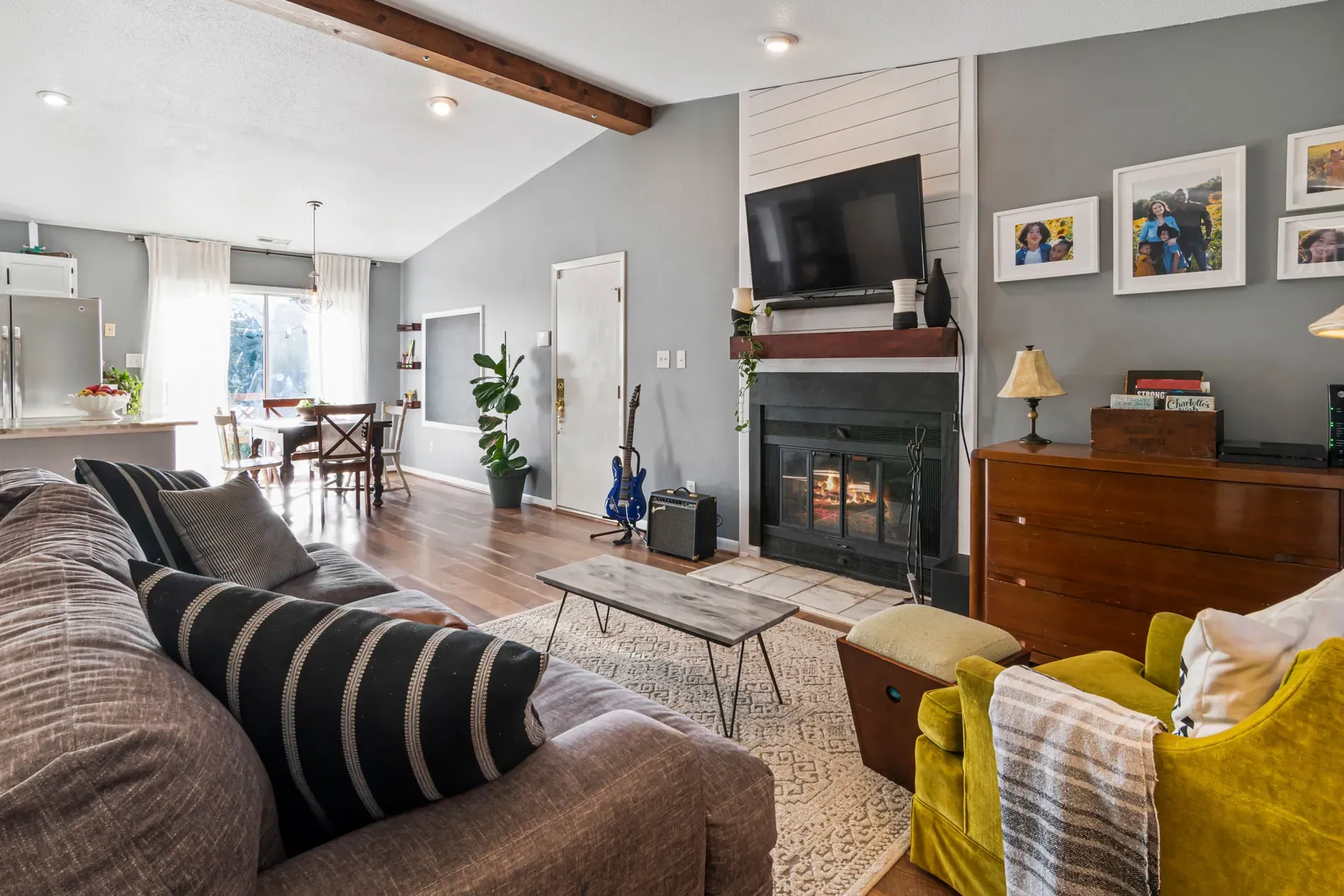
- Feuer im Kamin und TV-Bildschirm schwärzen
- Automatischer Datenschutz und Kennzeichen-Unschärfe
Die Belichtungsreihen werden automatisch gruppiert: Stager AI liest Aufnahmezeit und Belichtungsdaten jedes Fotos und erkennt daraus, welche Aufnahmen zur selben Szene gehören. Deine Fotografen müssen die Reihen also nicht in Ordner sortieren. Die Stil-Seite behandeln wir ausführlich in einheitlicher Bearbeitungsstil für alle Fotografen.
Volumen und Credits unter Kontrolle behalten
Ein automatischer Workflow ist nur sicher, wenn du ihn anhalten kannst. Der Dropbox-Autoimport hat dafür vier Steuerungen, die für Teams gedacht sind:
| Steuerung | Was sie bewirkt | Wann du sie nutzt |
|---|---|---|
| Tägliches Dateilimit | Shootings, die dieses Limit innerhalb von 24 Stunden überschreiten würden, warten auf deine Freigabe. Jede Belichtung einer Belichtungsreihe zählt als eine Datei. | Um einen falschen Ordner oder einen ungewöhnlich großen Upload abzufangen, bevor er Credits verbraucht |
| Automatisierung pausieren | Neue Shootings sammeln weiter Dateien, warten aber, bis du fortsetzt. Dropbox bleibt verbunden. | Urlaub, eine Änderung bei der Abrechnung oder ein Wechsel des Bearbeitungsstils |
| Shooting abbrechen | Es wird nichts verarbeitet, und es werden keine Credits verbraucht. Dateien, die in den nächsten 10 Minuten noch in diesem Ordner ankommen, werden ebenfalls ignoriert. | Ein Test-Upload oder ein Shooting, das am falschen Ort gelandet ist |
| Erneut versuchen | Schickt ein fehlgeschlagenes Shooting von deiner Kontoseite aus noch einmal los. | Nachdem du die Ursache behoben hast, zum Beispiel Foto-Credits nachgekauft |
Jedes fertige Foto kostet 1 Foto-Credit, und eine Belichtungsreihe aus 3, 5 oder 7 Belichtungen zählt als ein Foto. Gehen deinem Konto die Credits aus, stoppt das Shooting mit einem Hinweis auf deiner Kontoseite, dass keine Fotos mehr verfügbar sind. Sobald du neue hinzugefügt hast, kannst du es erneut starten.
Was mit einem Shooting passiert, Schritt für Schritt
- 1Hochladen. Ein Fotograf sortiert im Auto aus und lädt die guten Aufnahmen in einen neuen Shooting-Ordner. Unter Letzte Shootings steht das Shooting auf Wird hochgeladen.
- 2Auf die letzte Datei warten. 10 Minuten nach der letzten Datei gilt das Shooting als vollständig. Die Wartezeit gibt es, weil Uploads von unterwegs schubweise ankommen.
- 3Bearbeiten. Die Belichtungsreihen werden zu Szenen gruppiert und mit den Einstellungen der Verbindung bearbeitet. Das Shooting steht auf Wird verarbeitet.
- 4Prüfen. Die bearbeiteten Fotos landen in einem Stager AI Projekt mit dem Namen des Ordners. Starte AI QA, um jedes Foto zu bewerten, und sieh dir die niedrigen Bewertungen zuerst an.
- 5Ausliefern. Lade die Galerie aus dem Projekt herunter oder liefere sie von dort aus. Dateien, die später eintreffen, kommen als neuer Stapel ins selbe Projekt.
Dropbox zu verbinden ist kostenlos, und jedes bearbeitete Foto kostet wie jede Auto-HDR-Bearbeitung 1 Foto-Credit. Wenn du Shootings auch aus deiner eigenen Buchungs- oder Liefersoftware schicken willst, lies Dropbox-Automatisierung oder Bearbeitungs-API und die Übersicht für Immobilien-Medienagenturen.
Häufige Fragen
Ja. Dropbox-Teambereiche und Teamordner von Dropbox Business werden unterstützt. Alle Fotografen können also in denselben überwachten Ordner hochladen, und jedes Shooting wird mit denselben gespeicherten Einstellungen bearbeitet.
Bei „Jeder Unterordner ist ein Shooting“ ist jeder Ordner direkt im überwachten Ordner ein Shooting, und jeder neue Upload wird verarbeitet. Bei „Nur markierte Ordner“ behältst du deine eigene Ordnerstruktur, und verarbeitet werden nur Ordner, deren Name deine Markierung enthält, zum Beispiel #stager.
Trag die Namen deiner Lieferordner, etwa Bearbeitet oder Final, in deinen Dropbox-Einstellungen unter „Ordner mit diesen Namen überspringen“ ein. Dateien in Ordnern mit genau diesen Namen werden nie verarbeitet.
Ja. Leg ein tägliches Dateilimit fest. Shootings, die es innerhalb von 24 Stunden überschreiten würden, warten dann auf deine Freigabe. Du kannst die Automatisierung außerdem pausieren oder ein einzelnes Shooting abbrechen, bevor es verarbeitet wird.
Nein. Der Zugriff ist schreibgeschützt. Stager AI liest den Ordner, den du wählst, und schreibt, verschiebt oder löscht nie deine Dateien. Die bearbeiteten Fotos erscheinen in deinem Stager AI Projekt.