Feuer im Kamin einfügen in jedem Immobilienfoto
Ein leerer Kamin wirkt kalt. Mit Stager AI fügst du in jeder HDR-Bearbeitung Feuer im Kamin ein, warm und realistisch, mit sanftem Schein. So fühlt sich das Wohnzimmer nach Zuhause an.
- Ein Schalter in deinen HDR-Einstellungen
- Realistische Flammen und Schein
- Ergebnisse in voller Auflösung
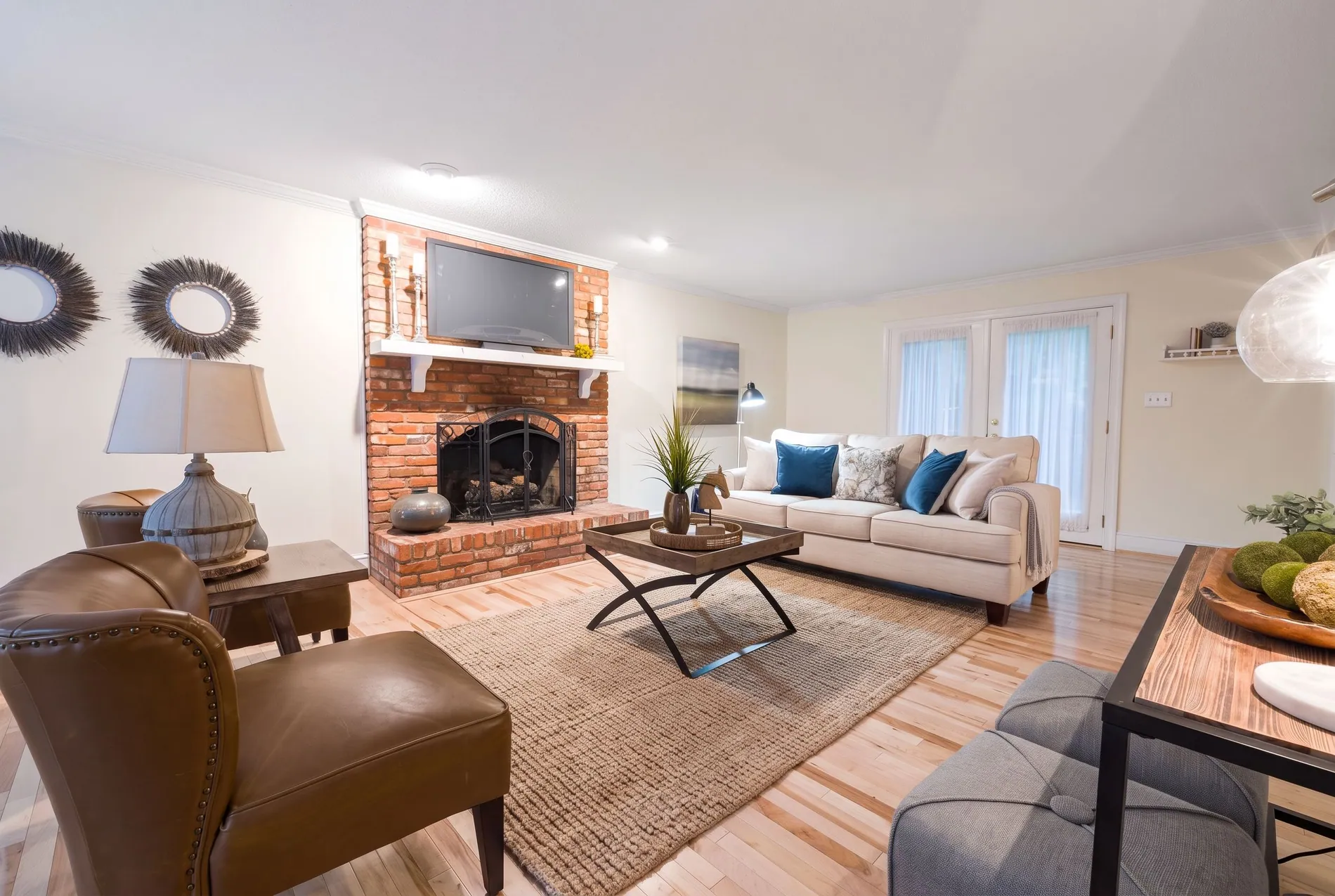
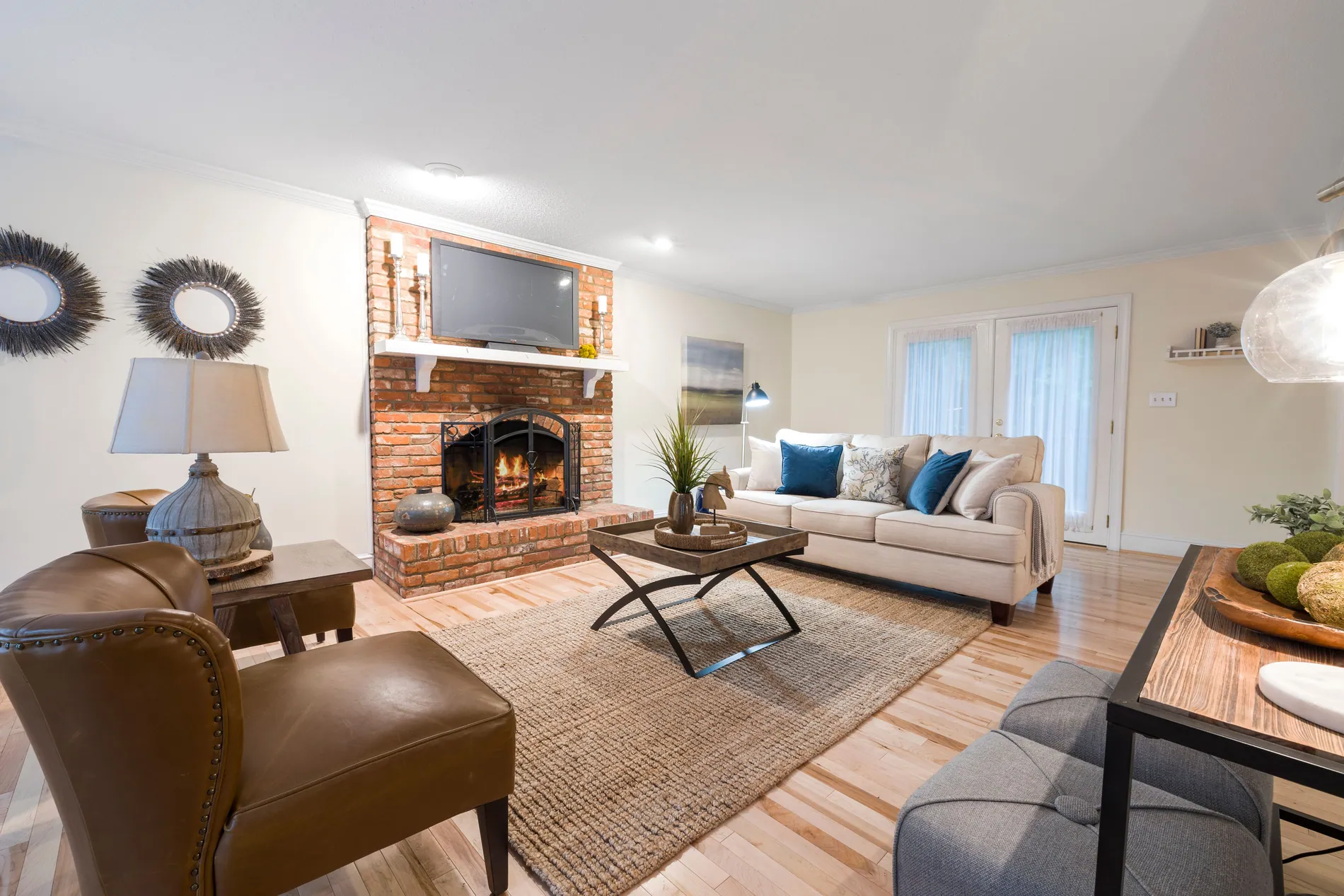
Feuer im Kamin macht aus einem Wohnzimmer ein Zuhause
Ein Feuer in den Kamin zu setzen ist einer der ältesten Kniffe der Immobilienfotografie. Ein brennender Kamin gibt dem Raum einen Blickfang und Wärme. Ein leerer Kamin kann das nicht.
Ein Blickfang
Flammen lenken den Blick auf den Kamin, oft das Detail, das ein Wohnzimmer verkauft.
Kein Feuer vor Ort
Kein Holz, keine Streichhölzer, kein Rauch. Und kein Warten, bis das Feuer brennt, während das Licht sich ändert.
Keine Montage von Hand
Kein Suchen nach einem Feuerfoto und kein Einblenden in Photoshop. Es ist eine einzige Einstellung.
Ein Feuer, das wirklich im Kamin sitzt
Zoom hinein: Die Flammen sitzen hinter dem Gitter und im Brennraum, mit sanftem Schein auf der Einfassung. Backstein, Kaminsims und der Rest des Raums bleiben, wie du sie fotografiert hast.
In drei Schritten zum brennenden Kamin
Feuer im Kamin ist eine Einstellung von Auto HDR, dem Stager AI Editor für Immobilienfotografen. Sie läuft bei deiner normalen Bearbeitung mit.
- 01
„Feuer im Kamin“ aktivieren
Schalte in der Auto-HDR-Seitenleiste „Feuer im Kamin“ ein. Deine Wahl bleibt fürs nächste Shooting gespeichert.
- 02
Shooting hochladen
Lade RAW- oder JPEG-Belichtungsreihen hoch, oder lass den Dropbox-Autoimport deine Shootings für dich schicken.
- 03
Warme Wohnzimmer herunterladen
Leere Kamine kommen mit Feuer und sanftem Schein zurück, fusioniert, farbkorrigiert und bereit zur Lieferung.
Ein Feuer, das aussieht, als hätte es gebrannt
Das Feuer entsteht im Brennraum, mit einem sanften Schein auf der Einfassung. Keine aufgeklebten Flammen, die vor dem Kamin schweben.
- Was sich ändert
- Leere Kamine bekommen realistische Flammen und einen sanften, warmen Schein.
- Was bleibt
- Einfassung, Kaminsims und der Rest des Raums behalten deine Originalpixel.
- Auflösung
- Volle Auflösung, dieselbe Größe wie deine Originaldateien, als JPG oder PNG.
- Workflow
- Läuft in deiner Auto-HDR-Bearbeitung, in der Web-App oder über die API, für einzelne Fotos oder ganze Shootings.
Für alle, die Fotos für Inserate liefern
Immobilienfotografen
Kein Feuermachen vor Ort und keine Montage danach. Biete den gemütlichen Look in jedem Paket an.
Immobilien-Medienagenturen
Gib jedem Kamin in jedem Shooting denselben warmen Look, in der Web-App oder über die API.
Makler
Zeig Käufern, wie sich das Wohnzimmer an einem Winterabend anfühlt, nicht nur, wie es aussieht.
Nur Kamine anzünden, die funktionieren
Füge nur einem Kamin Feuer hinzu, der sich wirklich nutzen lässt. Ist er nur Deko oder verschlossen, lass ihn leer. Und kennzeichne bearbeitete Fotos, wo dein Portal es verlangt.
Teil jeder Auto-HDR-Bearbeitung
Feuer im Kamin ist eine Einstellung von Auto HDR, kein eigenes Produkt. Jedes bearbeitete Foto kostet 1 Foto-Credit. Pläne gibt es ab 10 Fotos pro Monat, ungenutzte Fotos werden auf den nächsten Monat übertragen.
Kein Abo? Schreib uns im Chat, und wir richten ein Pro-Foto-Angebot für dich ein. Der Preis sinkt je nach Volumen auf bis zu 0,25 $ pro Foto.
Mehr Korrekturen in Auto HDR
Fragen zu Feuer im Kamin
Schalte in Stager AI in der Auto-HDR-Seitenleiste „Feuer im Kamin“ ein und lade dein Shooting hoch. Leere Kamine werden erkannt und bekommen jeweils ein realistisches Feuer mit sanftem Schein.
Das Feuer sitzt im Brennraum, mit einem sanften Schein auf der Einfassung, und wirkt so wie ein Teil des Raums. Sieh dir oben das Vorher und Nachher an.
Nichts. Die Einstellung wirkt nur auf leere Kamine, die sie findet. Du kannst sie also für das ganze Shooting aktiviert lassen.
Ja. Wähle die Fotos aus, klick auf „Optimierung Neu Verarbeiten“ und schalte „Feuer im Kamin“ ein.
Ja. Deine HDR-Einstellungen gelten auch für Shootings, die über Dropbox kommen, und die API bietet bei jeder HDR-Anfrage die Option fireplaceEnhancement.
Füge nur einem Kamin Feuer hinzu, der wirklich funktioniert. Ist er nur Deko oder verschlossen, lass ihn leer. Kennzeichne bearbeitete Fotos, wo dein Portal es verlangt.
Es ist Teil deiner Auto-HDR-Bearbeitung: Jedes bearbeitete Foto kostet 1 Foto-Credit. Pläne gibt es ab 10 Fotos pro Monat, ungenutzte Fotos werden übertragen. Für große Mengen ohne Abo schreib uns im Chat für ein Pro-Foto-Angebot, ab 0,25 $ pro Foto.
Bring bei deinem nächsten Shooting jeden Kamin zum Brennen
Aktiviere „Feuer im Kamin“, lade deine Fotos hoch und sieh in wenigen Minuten warme Wohnzimmer. Deine ersten Fotos gehen auf uns.