Auf dieser Seite
Alle Immobilienprofis kennen diesen Look: flache, kratzige Texturen, graue Halos um die Fensterrahmen und Decken mit einem grellen Orangestich. Das ist die Handschrift einer schlecht verarbeiteten HDR-Zusammenführung, oft als „überkochter“ Look bezeichnet.
Belichtungsreihen zu verschmelzen ist bei kontrastreichen Innenräumen nötig. Doch die automatischen Tools, auf die sich viele Fotografen verlassen, schießen oft übers Ziel hinaus. Das Ergebnis: HDR-Immobilienfotos, die unecht wirken. Käufer schauen dann nicht mehr auf das Haus, sondern auf die Bearbeitung. Gute HDR-Bearbeitung bei Immobilien beginnt damit, zu wissen, wo klassisches Tone Mapping versagt, und bewusst zurückhaltend zu arbeiten.
Schlechtes Tone Mapping bei der HDR-Bearbeitung von Immobilien erkennen
Ein unechtes HDR-Foto liegt nicht an der Belichtungsreihe selbst, sondern an einem Fehler im globalen Tone Mapping. Wenn eine Software einen riesigen Bereich aus Lichtern und tiefen Schatten in ein normales 8-Bit-Bild presst, gehen feine Mikrokontraste verloren.
Um die Schärfe zurückzuholen, dreht Standardsoftware automatisch den lokalen Kontrast hoch. Diese grobe Korrektur erzeugt eine künstliche Textur: Glatte Trockenbauwände sehen aus wie rauer Beton, matte Oberflächen wirken metallisch, und die Tiefe des Raums fällt in eine flache Ebene zusammen.
Drei Fehler, die jeden Realismus zerstören
Ein hochwertiges Architekturfoto heißt: drei typische Bearbeitungsfehler erkennen und vermeiden.
1. Der leuchtende Rand an Kontrastkanten
Schau genau hin, wo eine dunkle Wand auf ein helles Fenster trifft. Übernimmt ein einfacher Algorithmus das Verschmelzen, bleibt ein weißer oder grauer Rand um den Rahmen. Dieser Halo entsteht, weil der lokale Filter Bauteilkanten nicht von Lichtwechseln unterscheiden kann und Pixel über die Grenze hinweg mischt.
2. Keine Schatten mehr
Schatten sind kein Fehler. Sie sind Ankerpunkte, die einem Raum Tiefe und Volumen geben. Wenn ein HDR-Tool Ecken, Lücken unter Möbeln und abgehängte Decken auf die Helligkeit der Raummitte hochzieht, zerstört es den natürlichen Lichtabfall. Das Bild verliert an Gewicht.
3. Übersättigte Übergänge
Wer einen extremen Dynamikumfang in ein einziges Bild zwingt, verschiebt die Farbkanäle. Holzböden leuchten plötzlich neon-bernsteinfarben, und das Grün des Rasens draußen blutet in die Fensterkanten.
Die Physik der Mischlicht-Farbstiche
In der Architekturfotografie treffen mehrere Lichtquellen mit sehr unterschiedlichen Farbtemperaturen aufeinander. Tageslicht wirkt kühl-bläulich (~5500K), Innenleuchten tendieren zu einem satten Orange wie Glühlampenlicht (~2700K).
Mehr zu Masken und Mischlicht findest du in Fensterausblick, Farbstich und Objektivkorrektur: HDR-Probleme, die KI automatisch löst.
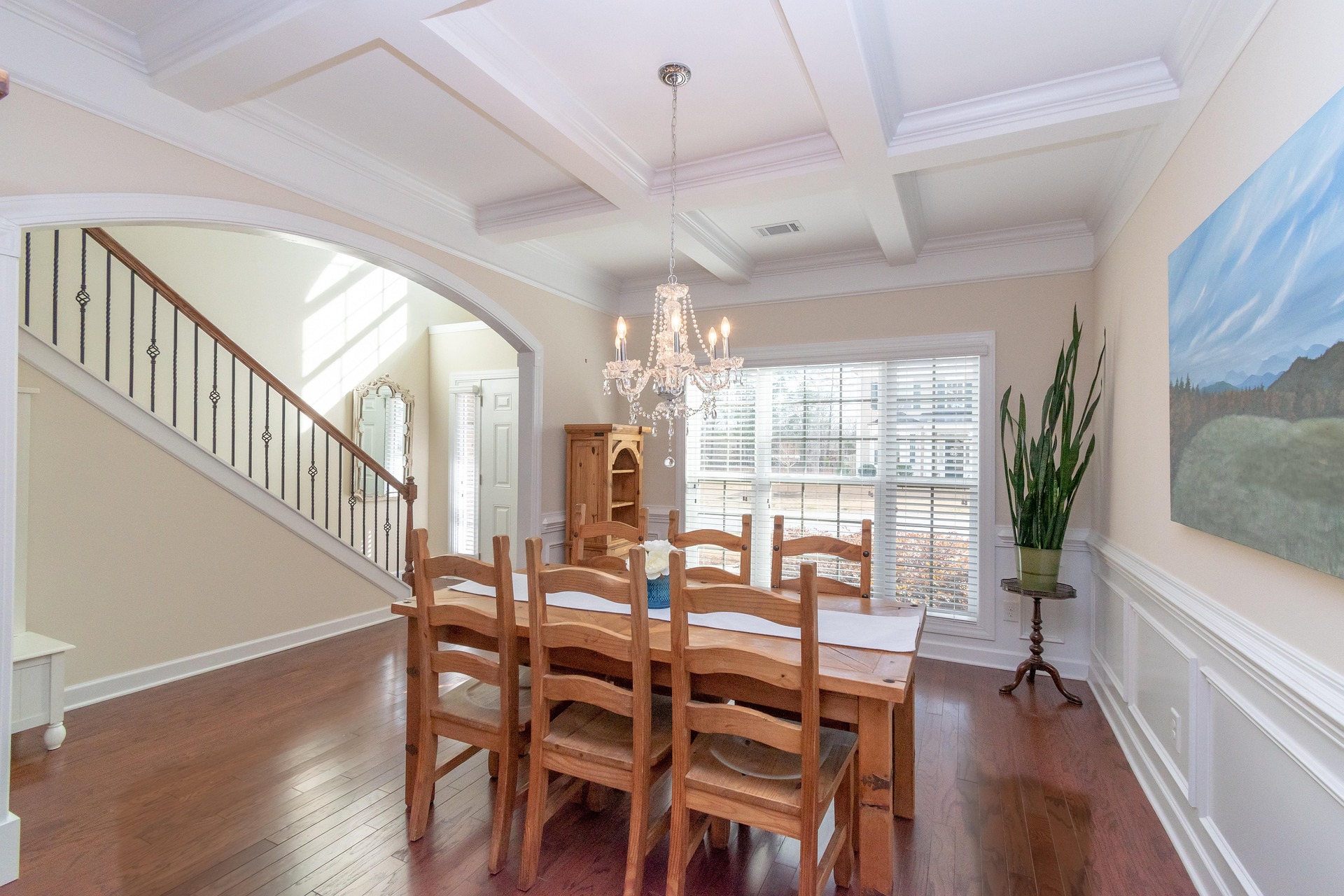
Zurückhaltende Algorithmen: die Lösung für unechtes HDR
Wenn du den unechten HDR-Look loswerden willst, ohne abends stundenlang mit dem Pinsel nachzuarbeiten, wähle Tools, die auf Zurückhaltung ausgelegt sind.
Statt aggressiver Tone-Mapping-Presets verschmilzt Stager AI Auto HDR die Belichtungen mit dezenter, ausgewogener Helligkeit. Es isoliert die hochfrequenten Kanten, sodass Fensterrahmen scharfe Übergänge ohne graue Halos behalten.
Es arbeitet wie erfahrene Bildbearbeiter: natürlicher Lichtabfall, tiefe Schatten, die den Raum erden, und lokal stimmige Farben. So bekommst du den Look einer sorgfältigen manuellen Bearbeitung automatisch, in etwa 1 bis 5 Minuten pro Foto. Wenn das Thema neu für dich ist, lies zuerst, was ein HDR-KI-Editor ist.
Der Realismus-Check
Prüfe dein Portfolio mit dieser Liste, damit deine Bilder natürlich und hochwertig wirken.
| Was du prüfst | Das Zeichen für überzogenes HDR | Der professionelle Standard |
|---|---|---|
| Deckenspots | Grelle orange Flecken ziehen sich über die Decke | Entsättigte, natürliche Lichtübergänge |
| Fensterkanten | Sichtbarer grauer oder weißer Schein um den Rahmen | Saubere, scharfe Kantenkontraste |
| Schattentiefe | Ecken künstlich hell und flach | Weicher, allmählicher Lichtabfall mit Tiefe |
| Blick nach draußen | Ausgewaschener Himmel oder übersättigtes Grün | Stimmige, realistische Lichtbalance |
Fazit: Schütze deinen fotografischen Stil
Immobilienfotos sollen beim ersten Blick Vertrauen schaffen. Wirken sie stark bearbeitet, geht dieses Vertrauen verloren. Realismus ist keine Einschränkung, sondern eine hochwertige Bildsprache.
Der Wechsel von flachen globalen Anpassungen zu automatischer Cloud-Bearbeitung mit Stager AI gibt dir saubere Belichtungskontrolle ohne Handarbeit. Du bewahrst den Charakter jedes Objekts und lieferst professionelle Architekturqualität, während die Bearbeitung im Hintergrund läuft.
Häufige Fragen
Meist liegt es am globalen Tone Mapping. Um einen riesigen Lichtumfang in ein Bild zu pressen, dreht Standardsoftware den lokalen Kontrast hoch. Das erzeugt Halos um Fenster, flache Schatten, kratzige Texturen und übersättigte Farben.
Der lokale Filter kann Bauteilkanten nicht von Lichtwechseln unterscheiden. Er mischt Pixel über die Grenze zwischen dunkler Wand und hellem Fenster hinweg und hinterlässt einen weißen oder grauen Rand.
Tageslicht ist kühl-bläulich (~5500K), Innenleuchten sind warm (~2700K). Ein einziger globaler Weißabgleich kann nicht beides korrigieren. Du brauchst lokale Weißabgleich-Masken, die Fenster und Raum getrennt behandeln.
Etwa 1 bis 5 Minuten pro Foto, mit einer natürlichen Verschmelzung, die Schatten, scharfe Fensterkanten und stimmige Farben erhält.