Edición de fotos HDR: de los bracketings a fotos listas para publicar
Convierte tus exposiciones en bracketing en fotos HDR naturales y listas para publicar. Esta guía te lleva por la subida, los ajustes, la revisión y la entrega.
Cómo editar fotos HDR, paso a paso
- 1
Abre o crea un anuncio
Inicia sesión para abrir el editor HDR. Elige un anuncio en el selector de arriba a la derecha o crea uno nuevo. Cada sesión de fotos vive dentro de su anuncio.
Un anuncio reúne todas las fotos editadas de un inmueble, listas para descargar o compartir.
- 2
Elige Fotos sin editar
En el menú Añadir fotos, elige Fotos sin editar. Este es el flujo HDR. Fotos ya editadas se salta el HDR y sirve solo para home staging.
- 3
Sube tus exposiciones
Arrastra tus exposiciones sueltas o tus bracketings a la zona de subida. Admite RAW de las principales cámaras, además de JPG, PNG, HEIC y TIFF. Deja la página abierta mientras se suben.
Las vistas previas RAW se revelan de pocas en pocas. No hace falta esperarlas para seguir.
- 4
Revisa cómo se agrupan tus bracketings
Con Combinar fotos de múltiple exposición (HDR) activado, los bracketings se agrupan en escenas. Por defecto se agrupan por Hora de captura. También puedes usar Agrupación automática, Número fijo de bracketing (3, 5 o 7) o Agrupación manual. Arrastra un bracketing sobre otro para unir escenas, o divide un grupo con Editar.
Una escena puede tener hasta 7 exposiciones.
- 5
Elige tu estilo de edición y tus opciones
En la barra lateral, elige un estilo de edición. Stager Classic V2 es el más nuevo. Luego activa lo que necesites: corrección de perspectiva y de lente, eliminación de fotógrafo y cámara, reemplazo de cielo, fuego en la chimenea, pantalla de TV en negro, privacidad automática y difuminar matrículas. Tus opciones se guardan para la próxima vez.
- 6
Mejora
Haz clic en Mejorar ahora y confirma. El procesado suele tardar entre 1 y 3 minutos. Cada foto muestra su progreso mientras combina exposiciones, corrige líneas, edita detalles y aplica tu estilo.
- 7
Revisa y ajusta
Mantén pulsada una foto para compararla con el original. Abre Revisar para afinar: ajusta exposición, color y el control Exterior en Ediciones básicas, o retoca, amuebla y elimina objetos en las otras pestañas. ¿Quieres otro resultado? Usa Reprocesar mejora con otros ajustes.
- 8
Descarga o entrega
Descarga las fotos que hayas seleccionado, o añádelas a la entrega y descárgalas o compártelas de una vez. Elige la resolución, incluida la superalta resolución para impresión, y PNG o JPEG.
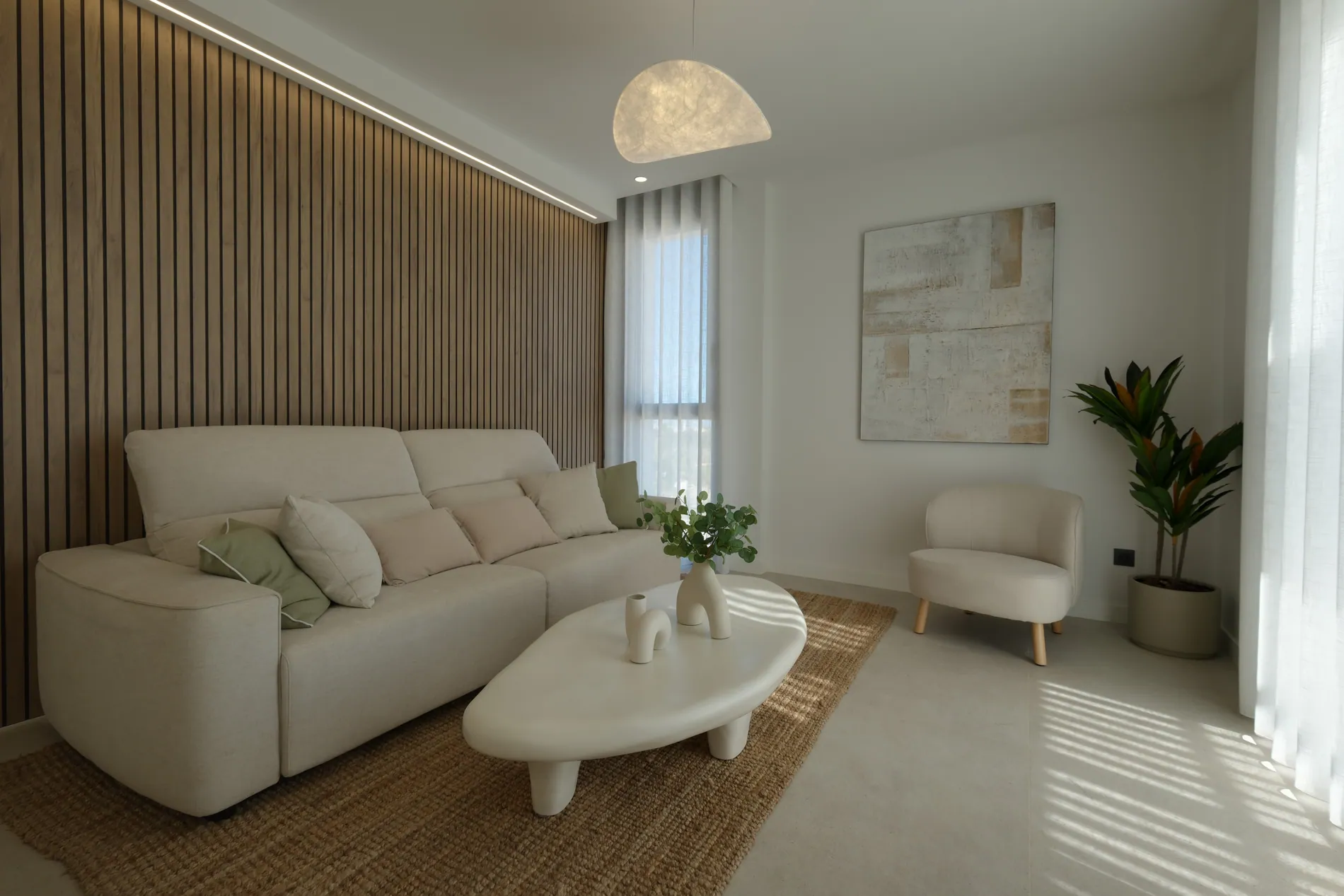
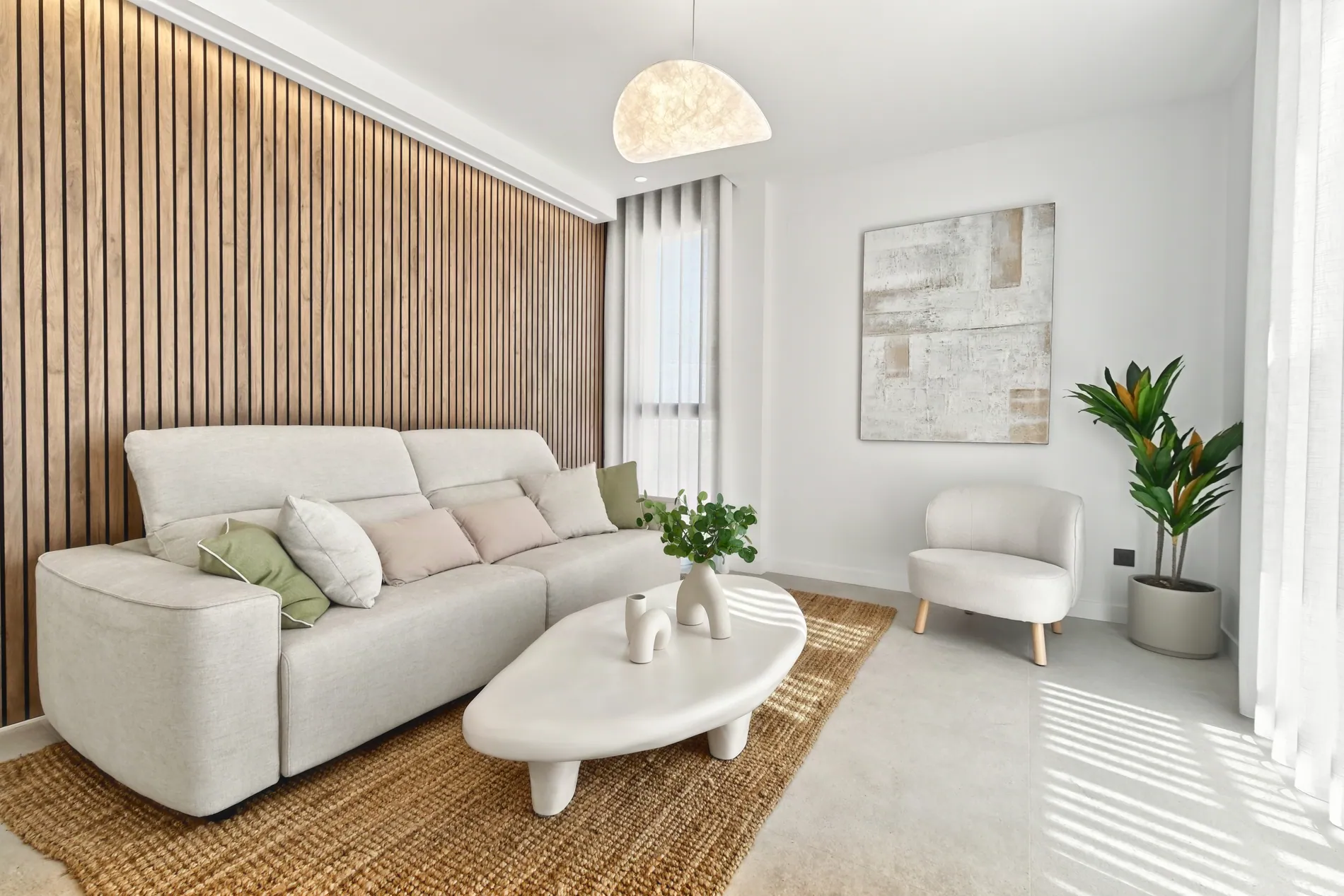
Así queda un resultado
Arrastra el control para comparar el original con la edición HDR.
Consejos pro
Dispara con trípode
Los bracketings que encajan a la perfección se combinan limpiamente. Si la cámara se mueve entre tomas, la combinación puede fallar.
Haz cada escena de una vez
Captura todas las exposiciones de una estancia seguidas. La agrupación por hora de captura se basa en la pausa entre escenas.
Automatiza sesiones enteras con Dropbox
Conecta Dropbox en tu cuenta. Cada subcarpeta que subas se edita automáticamente 10 minutos después de que llegue el último archivo.
Parte de un perfil
En Ediciones básicas, parte de un perfil como Aireado, Nítido, Dorado o Profundo, o crea el tuyo y reutilízalo.
Comprueba lo aprendido
Tres preguntas rápidas para ver si lo tienes claro.
1.¿Cuántas exposiciones puede tener una escena?
2.¿Dónde ajustas el control Exterior de las ventanas?
3.¿Qué debes hacer mientras se suben tus fotos?
Preguntas frecuentes
Sí. Puedes subir exposiciones sueltas o bracketings. Las fotos sueltas se mejoran por separado.
Archivos RAW de las principales cámaras (ARW, CR2, CR3, NEF, DNG, ORF, PEF, RAF, RW2, SRW), además de JPG, PNG, WEBP, HEIC y TIFF.
Normalmente entre 1 y 3 minutos desde que termina la subida.
Sí. Usa Reprocesar mejora en una foto para volver a procesarla con otro estilo u otras opciones.
Elige baja, alta o superalta resolución (para impresión), y PNG o JPEG. También puedes añadir el aviso "Mejorada virtualmente".
Pruébalo con tu propia sesión.
Sube un juego de bracketings y ve tus primeras ediciones HDR en minutos.
Abrir el editor HDR