Home staging virtual multiángulo: los mismos muebles en cada foto
Amuebla de 2 a 4 fotos de la misma estancia de una vez. Todos los ángulos reciben los mismos muebles, así que la galería de tu anuncio es coherente desde cualquier rincón.
Cómo amueblar varios ángulos, paso a paso
- 1
Abre Home staging multiángulo
Inicia sesión y elige Home staging multiángulo en tus herramientas. Verás el título "Una estancia, todos sus ángulos".
- 2
Añade de 2 a 4 ángulos de la misma estancia
Sube fotos de una estancia hechas desde distintas esquinas o elígelas de tu biblioteca. Necesitas al menos 2 y puedes añadir hasta 4.
Si las fotos comparten una pared, una ventana o el suelo, los muebles encajan mejor. Para estancias distintas, usa Home staging virtual.
- 3
Elige el tipo de estancia y el estilo
En el panel de la derecha, elige el tipo de habitación, como salón, dormitorio o cocina, y un estilo como Escandinavo, Japandi o Lujo. También puedes elegir colores.
- 4
Reemplaza los muebles si hace falta
Si la estancia ya está amueblada, marca la casilla para reemplazar los muebles existentes.
- 5
Amuebla todos los ángulos
Haz clic en el botón para amueblar, por ejemplo "Amueblar 3 ángulos". Tarda alrededor de un minuto por ángulo y cada uno muestra su propio progreso.
- 6
Compara y cambia de serie
Cada ejecución crea una serie nueva con los mismos muebles en todos los ángulos. Usa Mantén para comparar para ver el original y cambia entre Originales, Serie 1, Serie 2, etc. Con Sincronizar ángulos activado, todos los ángulos cambian a la vez.
- 7
Descarga tus fotos
Usa el icono de descarga de cada ángulo para guardarlo.
Los mismos muebles en cada ángulo
Dos ángulos de un mismo salón, amueblados a la vez. El sofá, los sillones, la alfombra y los cuadros coinciden en ambos.
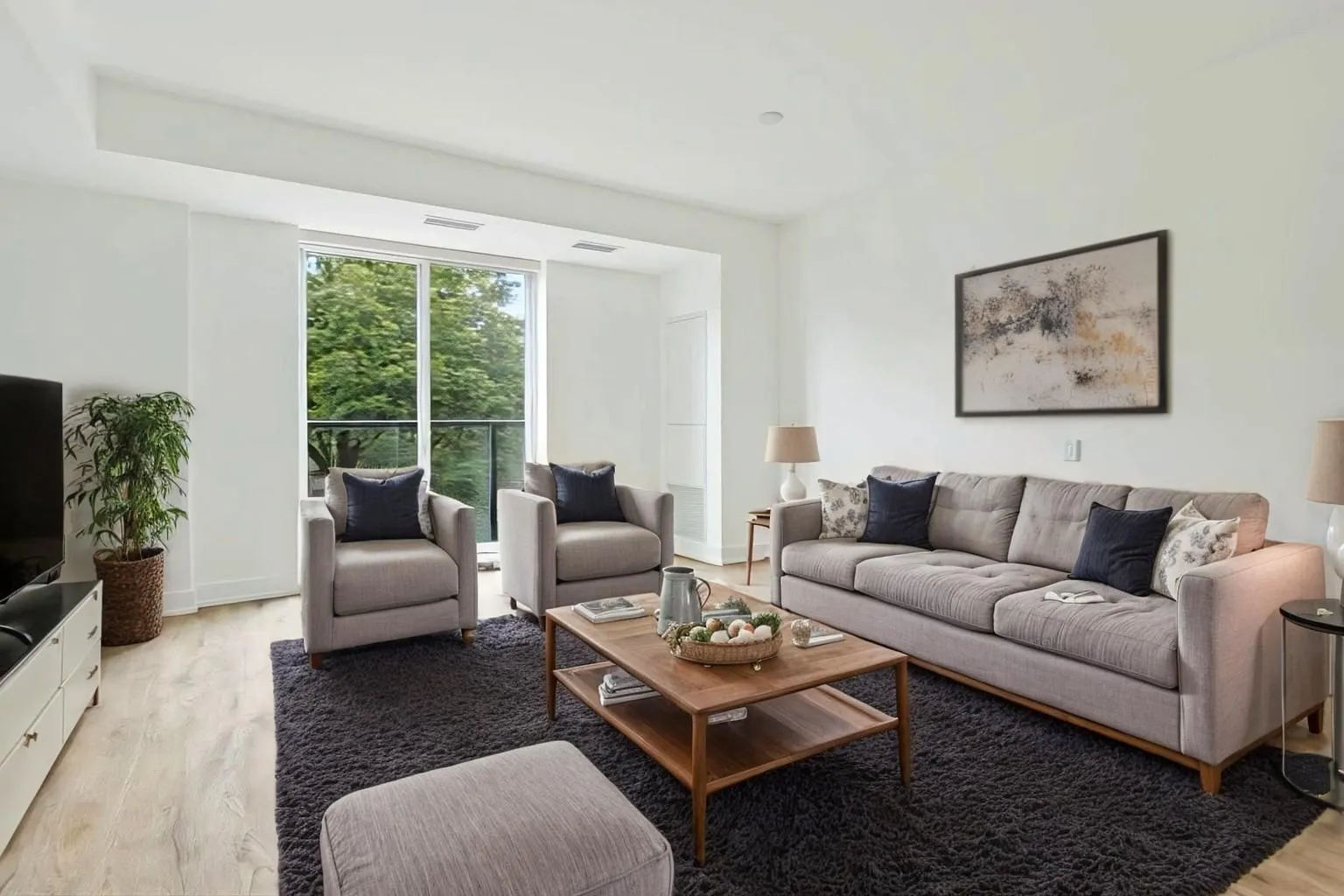 Ángulo 1
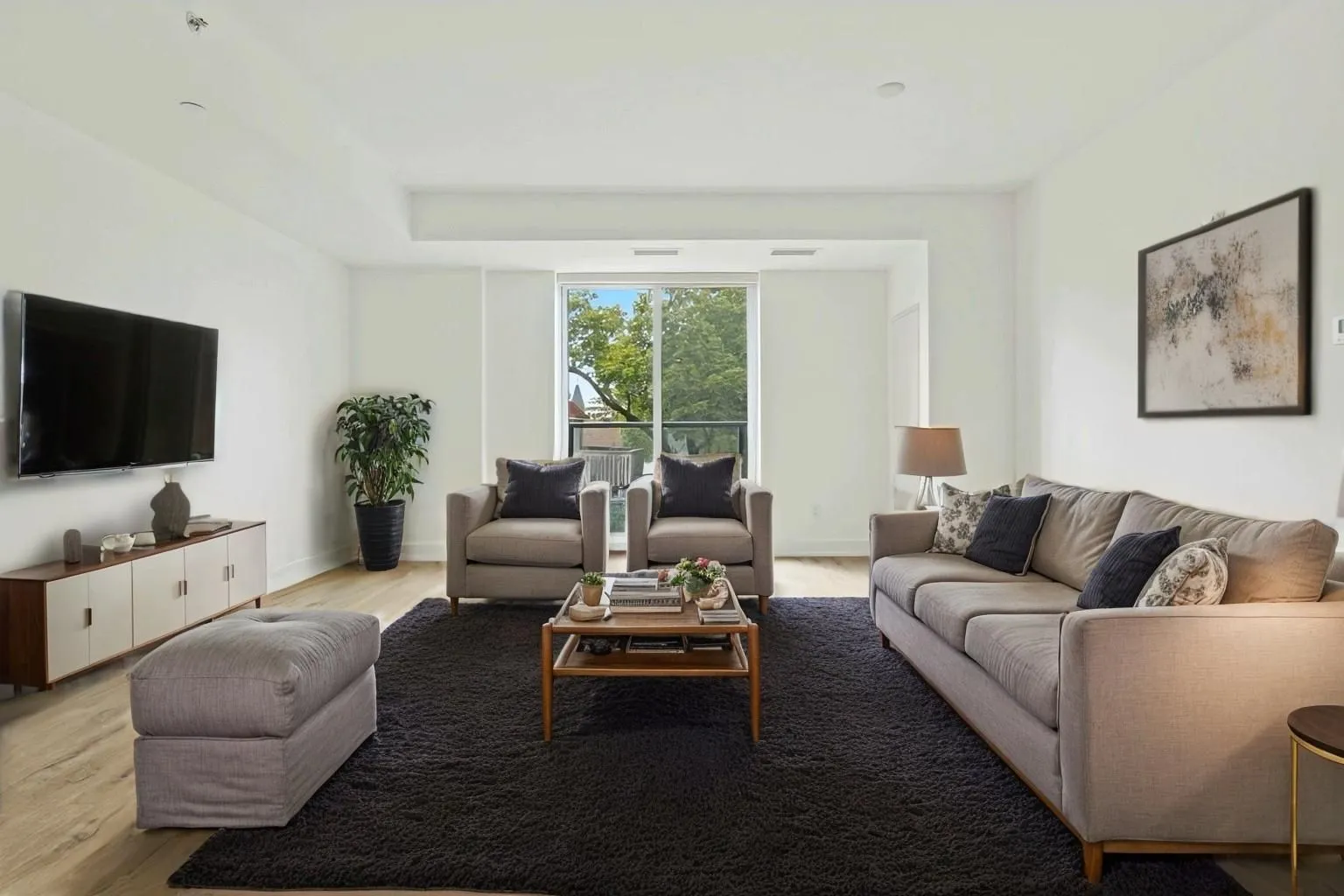 Ángulo 2
Consejos pro
Dispara desde distintas esquinas
Los ángulos que muestran la estancia desde posiciones claramente distintas dan la galería más útil.
Deja algo en común
Una pared, una ventana o un suelo que aparezca en varias fotos ayuda a la IA a colocar los muebles de forma coherente.
Una estancia por serie
Todas las fotos de una serie deben mostrar la misma estancia. Para otra estancia, empieza una serie nueva.
Marca las fotos amuebladas
Muchos portales piden marcar las fotos amuebladas virtualmente. Puedes añadir el aviso "Decorada virtualmente" al descargar.
Comprueba lo aprendido
Tres preguntas rápidas para ver si lo tienes claro.
1.¿Cuántos ángulos puedes amueblar a la vez?
2.¿Puede una serie incluir fotos de dos estancias distintas?
3.¿Cómo se cuentan los créditos?
Preguntas frecuentes
Los muebles se ajustan entre ángulos lo máximo posible, pero puede haber pequeñas diferencias entre fotos. Esta función está en beta.
No. Si está amueblada, marca la casilla para reemplazar los muebles existentes.
Sí. Vuelve a amueblar los ángulos y obtendrás una serie nueva. Las series anteriores siguen disponibles para que puedas compararlas.
Alrededor de un minuto por ángulo.
Amuebla tu primera estancia desde todos sus ángulos.
Sube de 2 a 4 fotos de una estancia y ve el home staging a juego en minutos.
Abrir Home staging multiángulo