HDR-Bearbeitung: von der Belichtungsreihe zum fertigen Exposé-Foto
Mach aus deinen Belichtungsreihen natürliche HDR-Fotos, die bereit fürs Exposé sind. Diese Anleitung führt dich durch Upload, Einstellungen, Überprüfung und Lieferung.
HDR-Fotos bearbeiten, Schritt für Schritt
- 1
Immobilie öffnen oder anlegen
Melde dich an, um den HDR-Editor zu öffnen. Wähle oben rechts eine Immobilie aus oder lege eine neue an. Jedes Shooting gehört zu seiner Immobilie.
Eine Immobilie hält alle bearbeiteten Fotos eines Objekts zusammen, bereit zum Herunterladen oder Teilen.
- 2
„Unbearbeitete Fotos“ wählen
Wähle im Menü „Fotos hinzufügen“ die Option „Unbearbeitete Fotos“. Das ist der HDR-Ablauf. „Bereits bearbeitete Fotos“ überspringt HDR und ist nur fürs Homestaging gedacht.
- 3
Belichtungen hochladen
Zieh deine Einzelbelichtungen oder Belichtungsreihen in den Upload-Bereich. RAW-Dateien aller gängigen Kameras funktionieren, ebenso JPG, PNG, HEIC und TIFF. Lass die Seite während des Uploads geöffnet.
RAW-Vorschauen werden nach und nach entwickelt. Du musst nicht auf sie warten, um weiterzumachen.
- 4
Gruppierung der Belichtungsreihen prüfen
Ist „Mehrfachbelichtungsfotos fusionieren (HDR)“ aktiv, werden die Belichtungsreihen zu Szenen gruppiert. Standardmäßig nach Aufnahmezeit. Du kannst auch die automatische Gruppierung nutzen, eine feste Größe von 3, 5 oder 7 wählen oder von Hand gruppieren. Zieh eine Belichtungsreihe auf eine andere, um Szenen zusammenzuführen, oder teile eine Gruppe mit „Bearbeiten“.
Eine Szene kann bis zu 7 Belichtungen haben.
- 5
Bearbeitungsstil und Optionen wählen
Wähle in der Seitenleiste einen Bearbeitungsstil. Stager Classic V2 ist der neueste. Schalte dann ein, was du brauchst: Perspektiv- und Objektivkorrektur, Fotograf & Kamera entfernen, Himmelaustausch, Feuer im Kamin, TV-Bildschirm schwärzen, automatischer Datenschutz und Nummernschilder verpixeln. Deine Auswahl wird fürs nächste Mal gespeichert.
- 6
Optimieren
Klicke auf „Jetzt optimieren“ und bestätige. Die Verarbeitung dauert meist etwa 1 bis 3 Minuten. Jedes Foto zeigt seinen Fortschritt: Belichtungen fusionieren, Linien korrigieren, Details bearbeiten und deinen Stil anwenden.
- 7
Prüfen und feinabstimmen
Halte ein Foto gedrückt, um es mit dem Original zu vergleichen. Öffne „Bilder überprüfen“ für den Feinschliff: Passe Belichtung, Farbe und die Außenansicht unter „Grundlegende Bearbeitungen“ an, oder retuschiere, richte ein und entferne Objekte in den anderen Tabs. Du willst ein anderes Ergebnis? Nutze „Optimierung neu verarbeiten“ mit neuen Einstellungen.
- 8
Herunterladen oder liefern
Lade die ausgewählten Fotos herunter, oder füge sie zur Lieferung hinzu und lade sie in einem Rutsch herunter oder teile sie. Wähle die Auflösung, auch sehr hohe Auflösung für den Druck, und PNG oder JPEG.
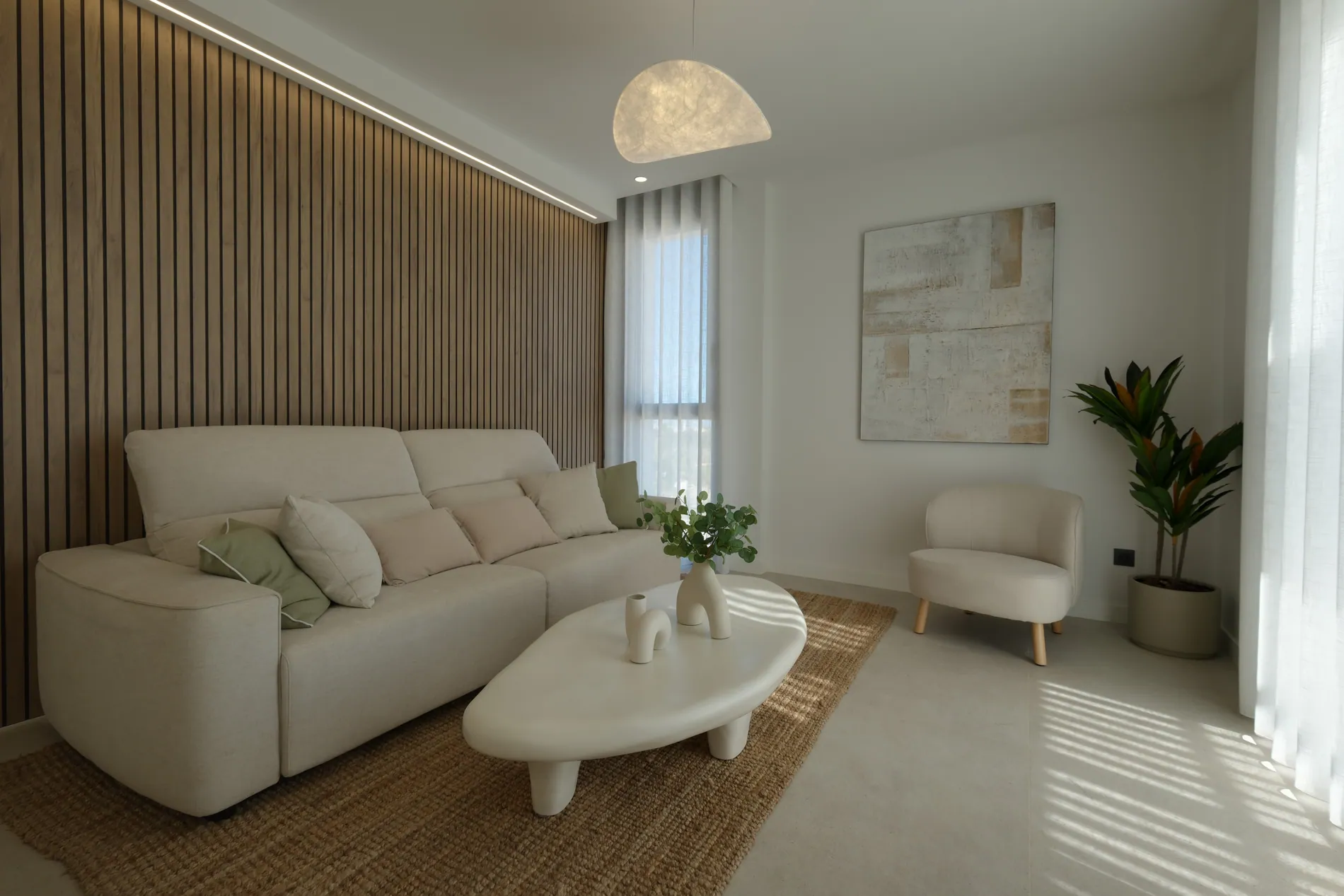
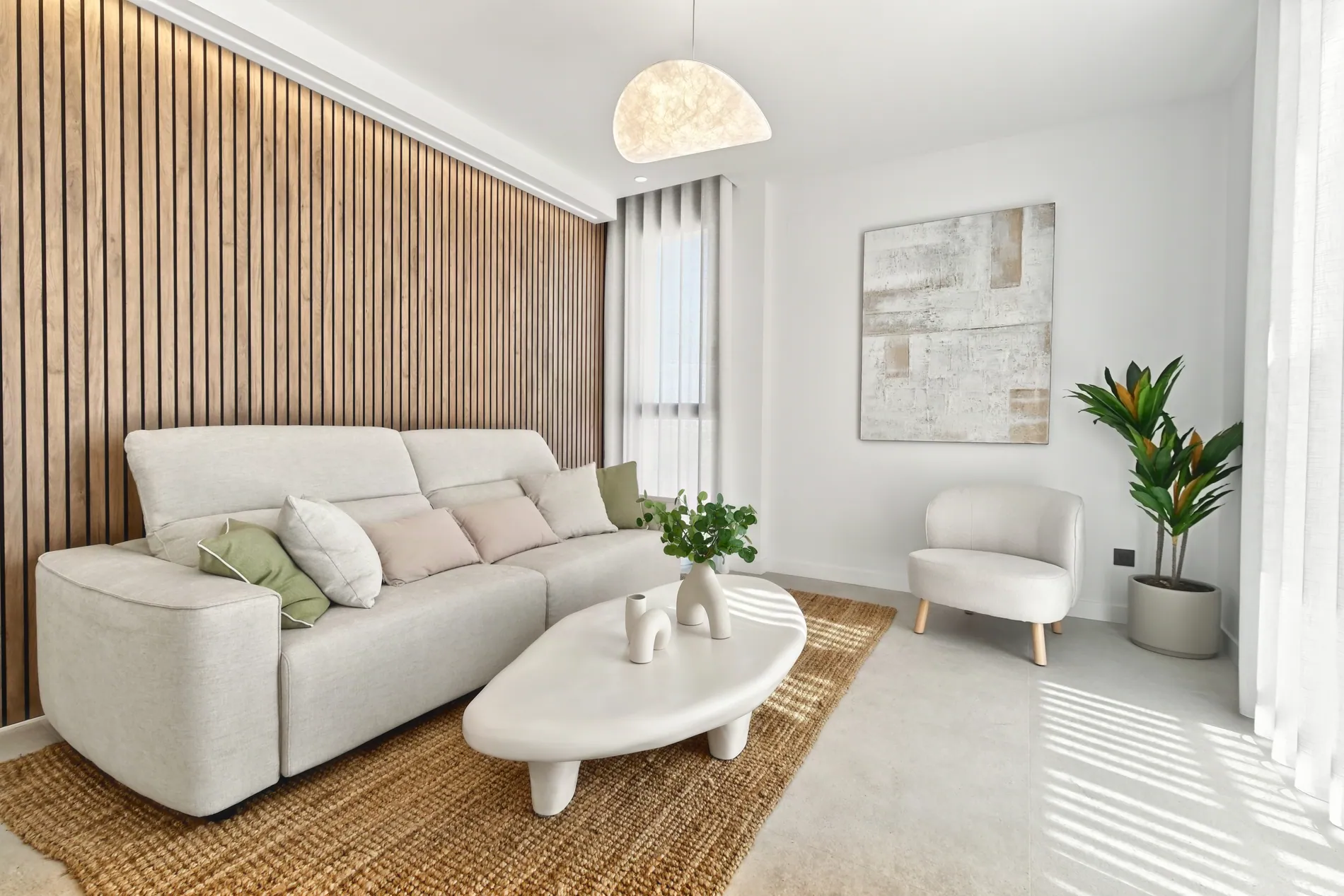
So sieht ein Ergebnis aus
Zieh den Regler, um das Original mit der HDR-Bearbeitung zu vergleichen.
Profi-Tipps
Fotografiere vom Stativ
Exakt deckungsgleiche Belichtungsreihen lassen sich sauber fusionieren. Bewegt sich die Kamera zwischen den Aufnahmen, kann die Fusion fehlschlagen.
Jede Szene am Stück aufnehmen
Nimm alle Belichtungen eines Raums direkt hintereinander auf. Die Gruppierung nach Aufnahmezeit nutzt die Pause zwischen den Szenen.
Ganze Shootings mit Dropbox automatisieren
Verbinde Dropbox in deinem Konto. Jeder hochgeladene Unterordner wird 10 Minuten nach der letzten Datei automatisch bearbeitet.
Mit einem Profil starten
Starte unter „Grundlegende Bearbeitungen“ mit einem Profil wie Luftig, Knackig, Golden oder Tief, oder erstelle dein eigenes und nutze es wieder.
Kurzer Check
Drei kurze Fragen, ob alles sitzt.
1.Wie viele Belichtungen kann eine Szene haben?
2.Wo passt du die Außenansicht an?
3.Was solltest du tun, während deine Fotos hochladen?
FAQ
Ja. Du kannst Einzelbelichtungen oder Belichtungsreihen hochladen. Einzelne Fotos werden für sich optimiert.
RAW-Dateien aller gängigen Kameras (ARW, CR2, CR3, NEF, DNG, ORF, PEF, RAF, RW2, SRW) sowie JPG, PNG, WEBP, HEIC und TIFF.
Meist etwa 1 bis 3 Minuten nach Abschluss des Uploads.
Ja. Nutze bei einem Foto „Optimierung neu verarbeiten“, um es mit einem anderen Stil oder anderen Optionen erneut zu bearbeiten.
Wähle niedrige, hohe oder sehr hohe Auflösung (für Druck) sowie PNG oder JPEG. Du kannst auch den Hinweis „Virtuell optimiert“ hinzufügen.
Probier es mit deinem eigenen Shooting.
Lade eine Belichtungsreihe hoch und sieh deine ersten HDR-Bilder in wenigen Minuten.
HDR-Editor öffnen