Mehrwinkel-Staging: dieselben Möbel auf jedem Foto
Richte 2 bis 4 Fotos desselben Raums in einem Durchgang ein. Jeder Blickwinkel bekommt dieselben Möbel, damit deine Inseratsfotos aus jeder Ecke stimmig aussehen.
Mehrere Blickwinkel einrichten, Schritt für Schritt
- 1
Mehrwinkel-Staging öffnen
Melde dich an und wähle „Mehrwinkel-Staging“ in deinen Tools. Du siehst die Überschrift „Ein Raum, jeder Blickwinkel“.
- 2
2 bis 4 Blickwinkel desselben Raums hinzufügen
Lade Fotos eines Raums hoch, die aus verschiedenen Ecken aufgenommen wurden, oder wähle sie aus deiner Bibliothek. Du brauchst mindestens 2 und kannst bis zu 4 hinzufügen.
Eine gemeinsame Wand, ein Fenster oder der Boden auf den Fotos helfen, die Möbel abzustimmen. Für verschiedene Räume nutze stattdessen Virtuelles Homestaging.
- 3
Raumtyp und Stil wählen
Wähle im Bereich rechts den Raumtyp, etwa Wohnzimmer, Schlafzimmer oder Küche, und einen Stil wie Skandinavisch, Japandi oder Luxus. Du kannst auch Farben wählen.
- 4
Bei Bedarf Möbel ersetzen
Ist der Raum schon möbliert, aktiviere das Kästchen, um die vorhandenen Möbel zu ersetzen.
- 5
Jeden Blickwinkel einrichten
Klicke auf den Einrichten-Button, zum Beispiel „3 Blickwinkel einrichten“. Das dauert etwa eine Minute pro Blickwinkel, und jeder Blickwinkel zeigt seinen eigenen Fortschritt.
- 6
Vergleichen und Sets wechseln
Jeder Durchgang erzeugt ein neues Set mit denselben Möbeln in jedem Blickwinkel. Nutze „Zum Vergleichen halten“, um das Original zu sehen, und wechsle zwischen „Originale“, „Set 1“, „Set 2“ und so weiter. Ist „Blickwinkel synchronisieren“ aktiv, wechseln alle Blickwinkel gemeinsam.
- 7
Fotos herunterladen
Speichere jeden Blickwinkel über sein Download-Symbol.
Dieselben Möbel, jeder Blickwinkel
Zwei Blickwinkel eines Wohnzimmers, gemeinsam eingerichtet. Sofa, Sessel, Teppich und Bilder stimmen auf beiden überein.
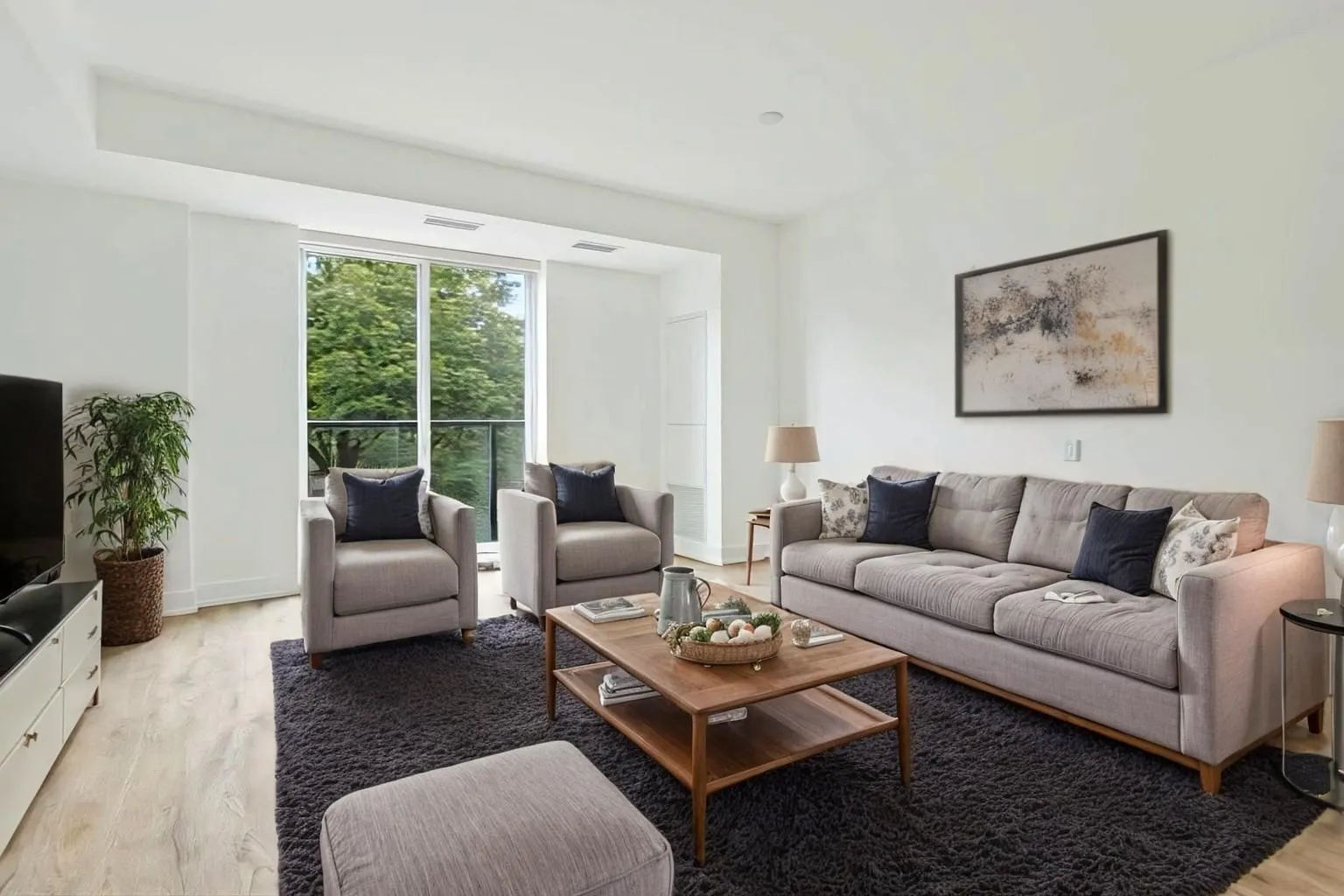 Blickwinkel 1
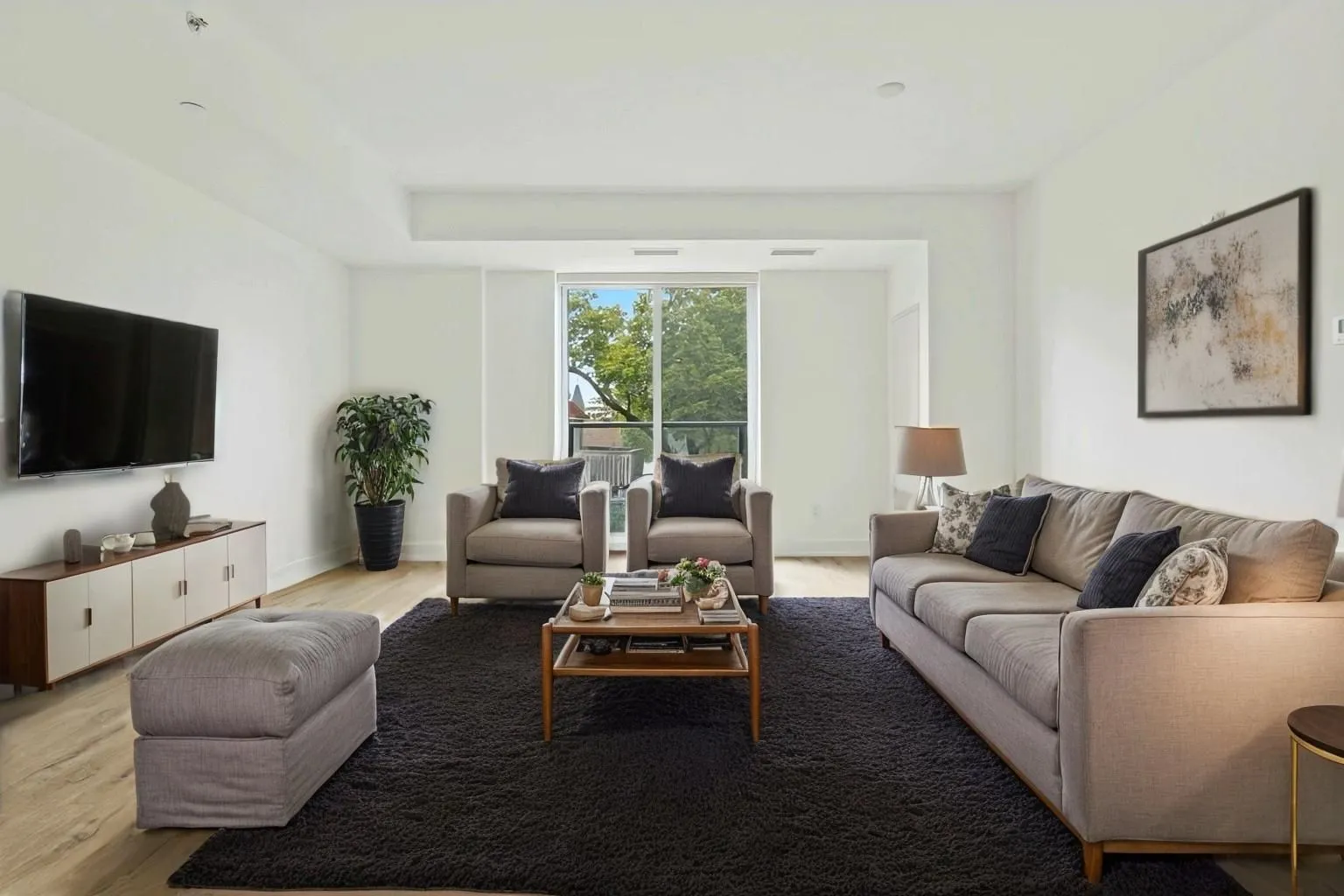 Blickwinkel 2
Profi-Tipps
Aus verschiedenen Ecken fotografieren
Blickwinkel, die den Raum aus klar unterschiedlichen Positionen zeigen, ergeben die nützlichste Bildergalerie.
Etwas Gemeinsames zeigen
Eine Wand, ein Fenster oder der Boden, die auf mehreren Fotos zu sehen sind, helfen der KI, die Möbel stimmig zu platzieren.
Ein Raum pro Set
Jedes Foto in einem Set muss denselben Raum zeigen. Für einen anderen Raum startest du ein neues Set.
Eingerichtete Fotos kennzeichnen
Viele Portale verlangen, dass du virtuell eingerichtete Fotos kennzeichnest. Beim Herunterladen kannst du den Hinweis „Virtuell eingerichtet“ hinzufügen.
Kurzer Check
Drei kurze Fragen, ob alles sitzt.
1.Wie viele Blickwinkel kannst du gemeinsam einrichten?
2.Kann ein Set Fotos von zwei verschiedenen Räumen enthalten?
3.Wie werden Credits gezählt?
FAQ
Die Möbel werden so genau wie möglich abgestimmt, zwischen den Fotos kann es aber kleine Unterschiede geben. Diese Funktion ist in der Beta.
Nein. Ist er möbliert, aktiviere das Kästchen, um die vorhandenen Möbel zu ersetzen.
Ja. Richte die Blickwinkel noch einmal ein und du bekommst ein neues Set. Frühere Sets bleiben verfügbar, so kannst du sie vergleichen.
Etwa eine Minute pro Blickwinkel.
Richte deinen ersten Raum aus jedem Blickwinkel ein.
Lade 2 bis 4 Fotos eines Raums hoch und sieh in wenigen Minuten passend eingerichtete Bilder.
Mehrwinkel-Staging öffnen