KI-Fotoretusche: Fotos mit einfachen Anweisungen bearbeiten
Beschreibe eine Änderung in deinen eigenen Worten und die KI-Fotoretusche bearbeitet das Foto für dich: Möbel tauschen, Unordnung entfernen oder Details hinzufügen. Jede Version bleibt erhalten, du kannst also jederzeit zurück.
Ein Foto retuschieren, Schritt für Schritt
- 1
KI-Fotoretusche öffnen
Melde dich an und öffne „KI-Fotoretusche“ in deinen Tools. Du kannst auch von einem eingerichteten Foto aus über den Button „Retuschieren“ einsteigen.
- 2
Ein Foto hochladen
Lade ein Foto von deinem Computer hoch oder wähle eines aus deiner Bibliothek. RAW, JPG und PNG werden unterstützt.
- 3
Die Änderung beschreiben
Tippe unter „Individuelle Anweisungen“ ein, was du möchtest. Sei konkret: Sag, was sich wo ändern soll. Zum Beispiel „ersetze das Bett durch ein modernes“ oder „entferne den Karton auf dem Boden“.
Eine klare Änderung pro Anweisung bringt die besten Ergebnisse. Reihe mehrere Bearbeitungen aneinander, statt alles auf einmal zu verlangen.
- 4
Qualität wählen
Nutze die Auswahl des KI-Modells: „Schnelle Bearbeitung“ für schnelle Tests, „Mittlere Qualität“ für die meisten Fotos (Standard) oder „Hohe Qualität“ für deine finale Version.
- 5
Bearbeiten und prüfen
Klicke auf „Foto jetzt bearbeiten“. Die meisten Bearbeitungen dauern 10 bis 20 Sekunden. Vergleiche das Ergebnis mit dem Regler und wähle dann „Rendering akzeptieren“ oder „Rendering verwerfen“.
- 6
Weitermachen oder zurückgehen
Jede Version erscheint in der Leiste unter dem Foto. Wähle eine beliebige Version, um sie weiter zu bearbeiten, oder kehre zum Original zurück. Wenn du ein Rendering bearbeitest, entscheidest du, ob das Rendering oder das Original die Grundlage ist.
- 7
Herunterladen
Wähle die Version, die dir gefällt, und klicke auf „Rendering herunterladen“. Auflösung und Format wählst du im Exportfenster.
Ein Foto, zwei Anweisungen
Jede Bearbeitung baut auf der vorherigen auf. Zwei kurze Anweisungen wie diese machen aus einem leeren Raum einen fertigen.
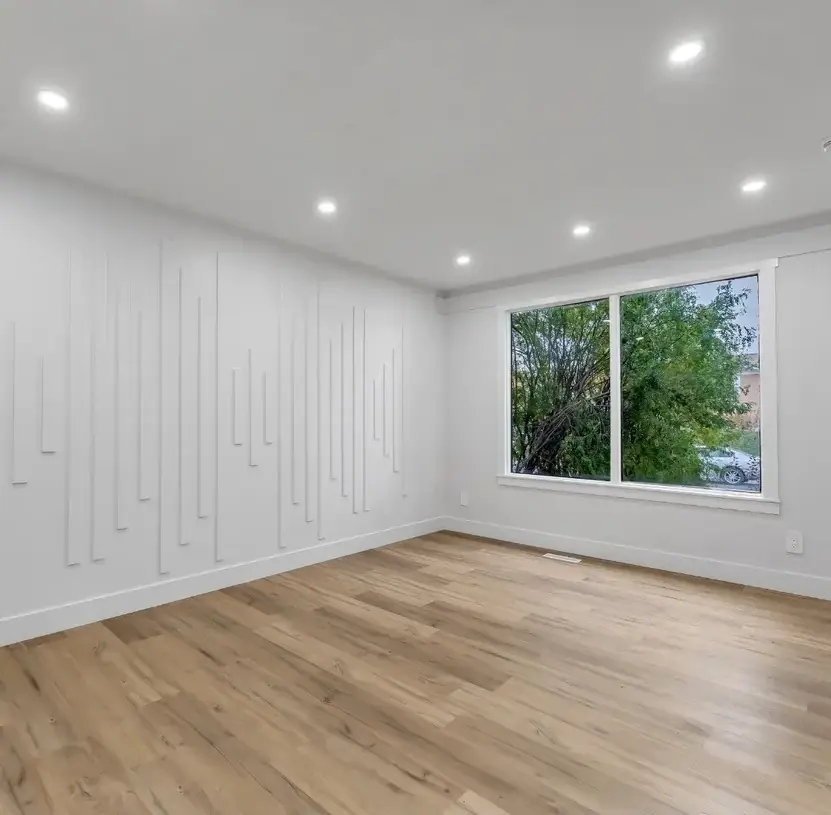 1
1Originalfoto
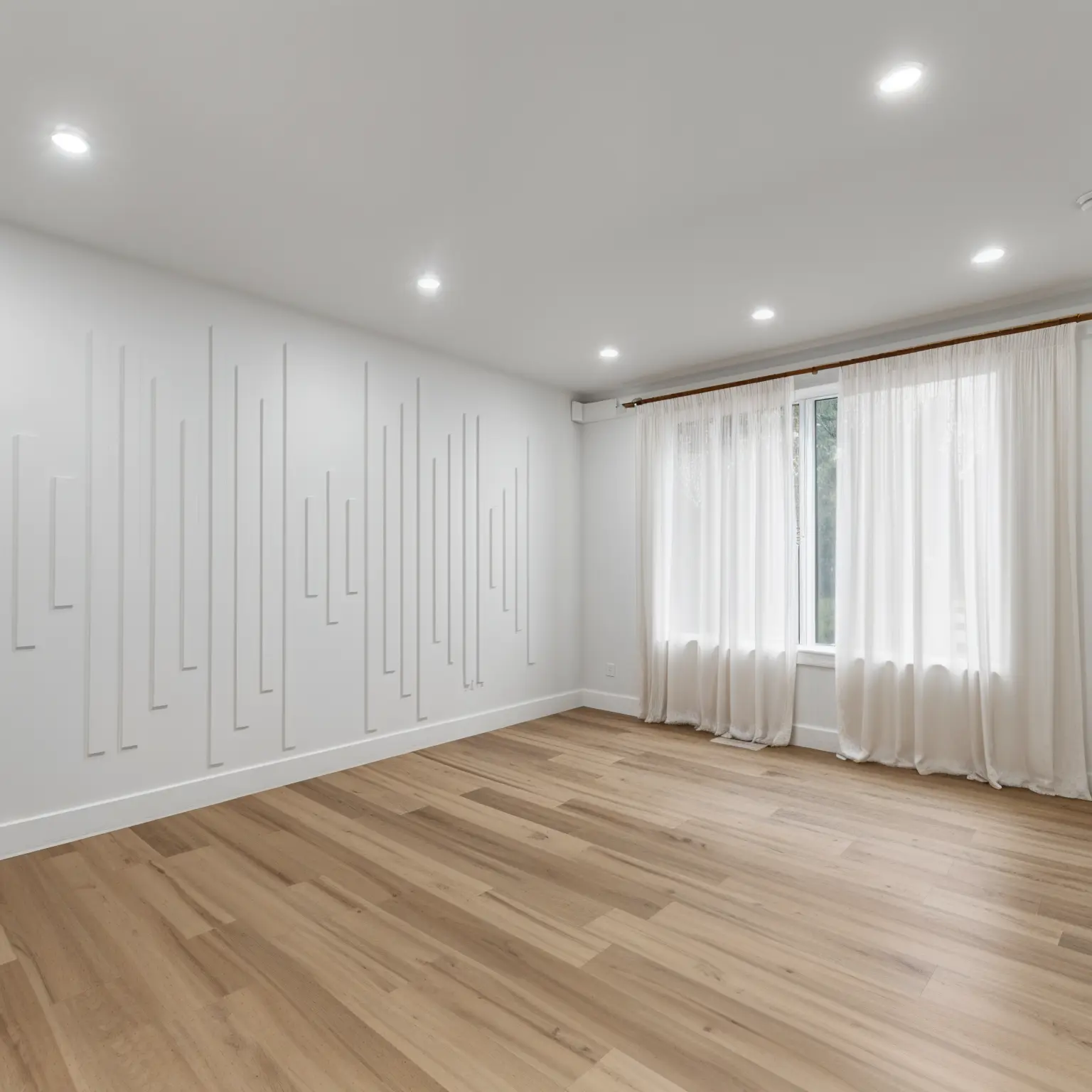 2
2> Füge weiße, transparente Vorhänge am Fenster hinzu
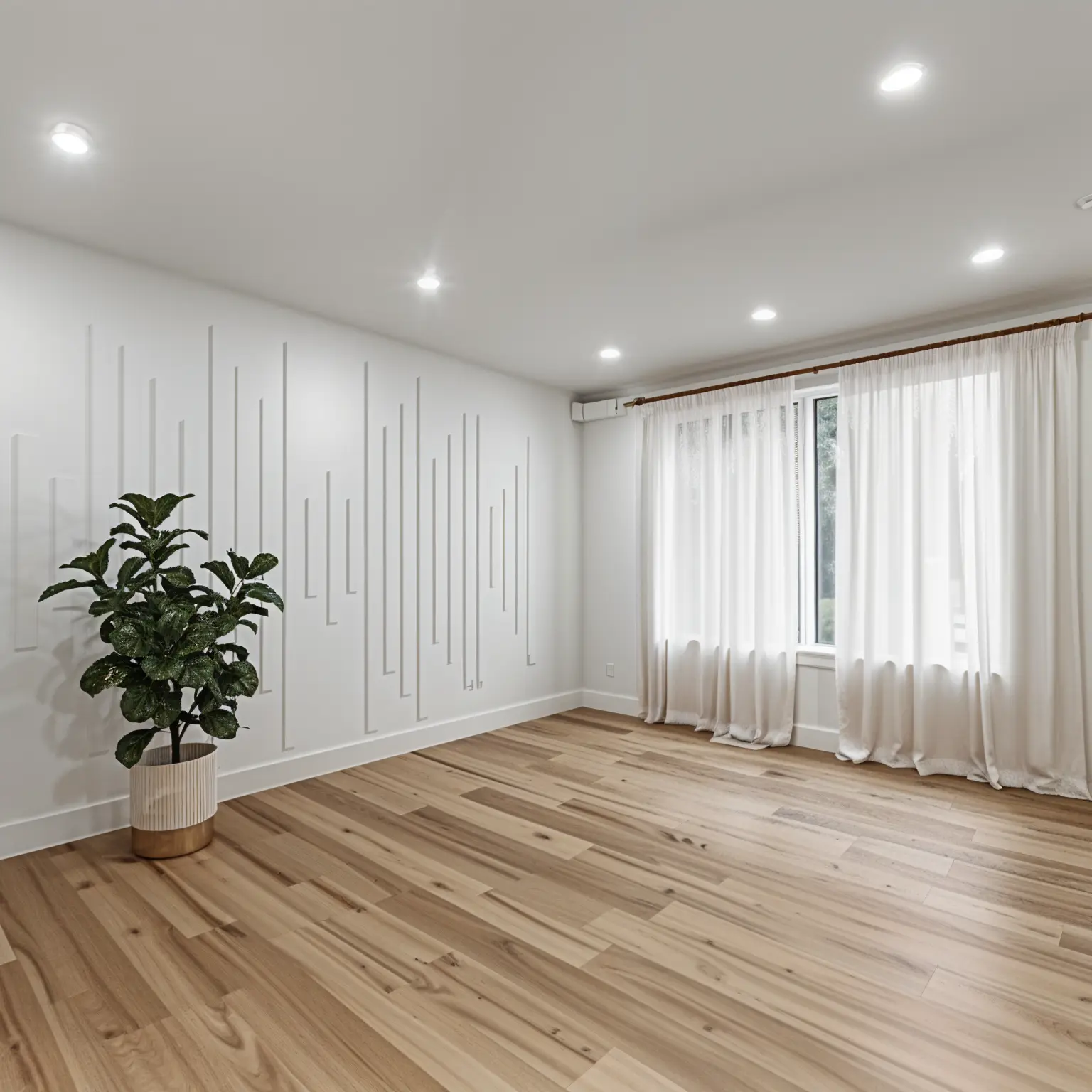 3
3> Füge eine große Topfpflanze in der linken Ecke hinzu
Profi-Tipps
Sei konkret
Nenn das Objekt und wo es steht: „die Lampe auf dem linken Beistelltisch“, nicht nur „die Lampe“.
Eine Änderung nach der anderen
Kurze, einzelne Anweisungen funktionieren besser als lange Listen. Reihe sie aneinander, eine Version nach der anderen.
Schnell testen, in hoher Qualität abschließen
Probier Ideen mit „Schnelle Bearbeitung“ aus und führe deine finale Anweisung dann mit „Hohe Qualität“ aus.
Bleib ehrlich
Retuschiere, um die Immobilie von ihrer besten Seite zu zeigen, nicht um Mängel zu verstecken. Kennzeichne virtuell veränderte Fotos, wo dein Portal es verlangt.
Kurzer Check
Drei kurze Fragen, ob alles sitzt.
1.Wie sagst du der Retusche, was sie ändern soll?
2.Welche Qualität eignet sich am besten für einen schnellen Test?
3.Kannst du zu einer früheren Version zurück?
FAQ
Nein. Beschreib die Änderung einfach in Worten. Wenn du ein Objekt lieber übermalen möchtest, um es zu entfernen, nutze stattdessen den KI-Zauberradierer.
Meist 10 bis 20 Sekunden. Komplexe Bearbeitungen können bis zu ein paar Minuten dauern.
Ja. Füge mit „Individuelle Möbelreferenz“ bis zu 6 Referenzbilder hinzu und positioniere die Möbel mit „Manuelle Platzierung“.
Wähle „Rendering verwerfen“, formuliere deine Anweisung neu und versuch es noch einmal.
Du brauchst keinen: Jede Version bleibt erhalten, und du kannst jederzeit das Original oder ein früheres Rendering auswählen.
Probier deine erste Anweisung aus.
Lade ein Foto hoch und beschreibe eine Änderung. Das Ergebnis siehst du in Sekunden.
KI-Fotoretusche öffnen