Elimina objetos de tus fotos inmobiliarias. Píntalo o, simplemente, dilo.
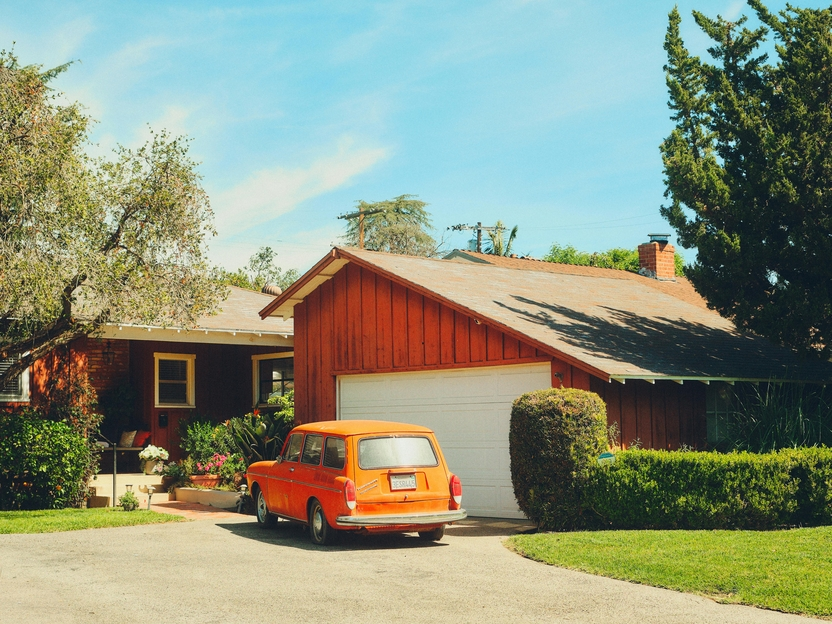
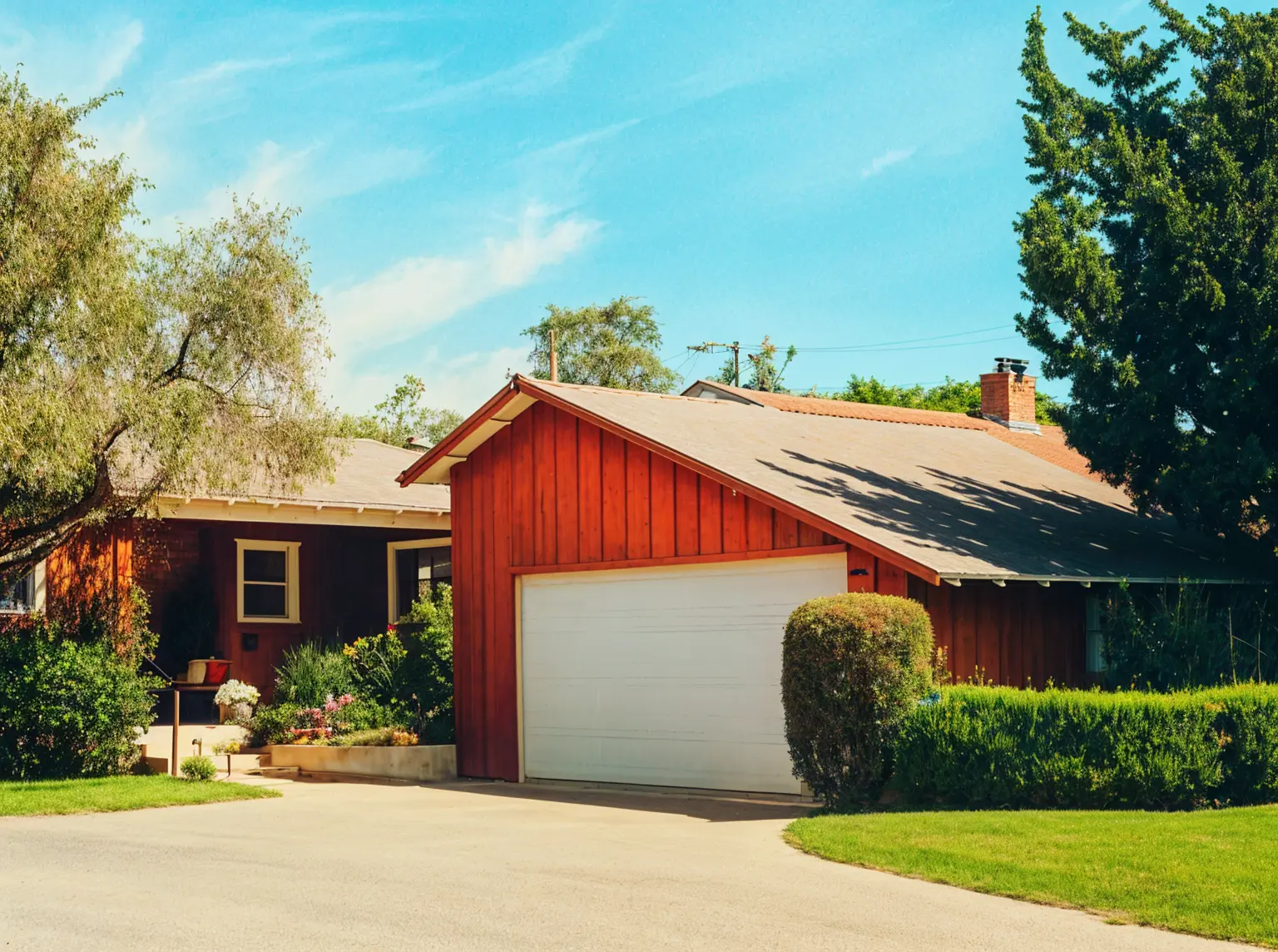
Un coche en la entrada, un cubo junto a la puerta, una escalera que quedó tras la reforma. Márcalo con el pincel o descríbelo en pocas palabras, y Stager AI lo borra y rellena lo que hay detrás.
Elige cómo le dices qué quitar
Automático
Escribe lo que quieres quitar y la IA lo encuentra en la foto.
Manual
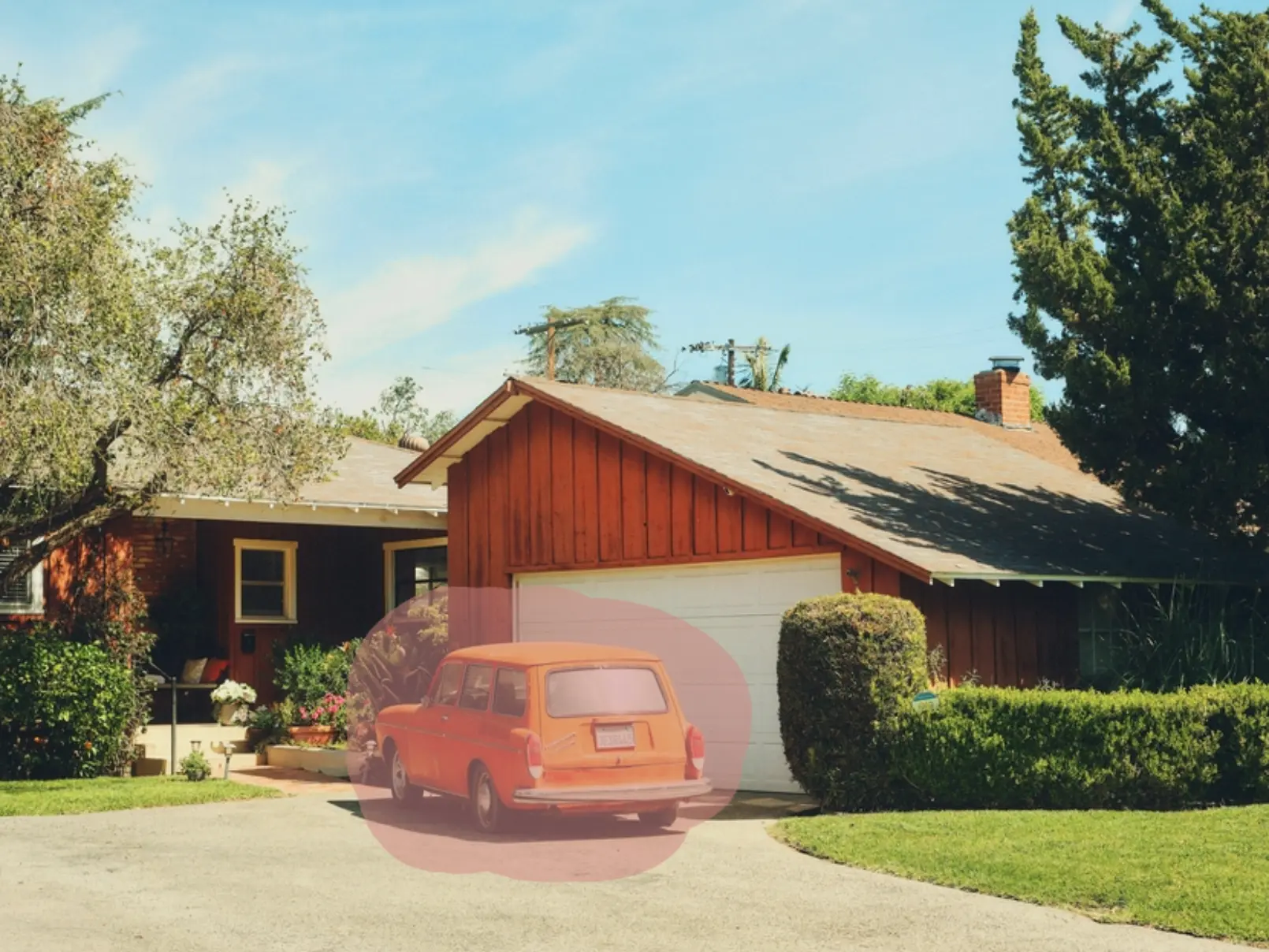
Pinta encima del objeto con el pincel. Cambia el tamaño del pincel, deshaz o borra y empieza de nuevo.
Sugerido
Stager AI analiza la foto y te muestra los elementos que podría quitar. Elige uno o varios y bórralos a la vez.
- Cubo
- Manguera
- Cable
Desamueblar
Quita todos los muebles y objetos de la estancia de una vez.
Sugerencias de ejemplo. La lista real depende de tu foto.
Los pequeños detalles que distraen la mirada
Exterior
- Coches en la entrada
- Cubos de basura y reciclaje
- Mangueras y herramientas de jardín
- Carteles y elementos de la calle
Interior
- Cables y cargadores sueltos
- Fotos personales y papeles
- Imanes de nevera y productos de baño
- Muebles sueltos
Después de obras
- Escaleras y botes de pintura
- Material de obra
- Plásticos protectores y herramientas
- Cables colgando
Cómo conseguir un borrado limpio
Cúbrelo entero
Con el pincel, pinta un poco más allá de los bordes, sombras incluidas. Lo que quede sin cubrir puede seguir ahí.
Poco a poco
En fotos con muchos objetos, borra unos cuantos, revisa y luego borra el resto.
Sé concreto en el texto
«Quita el coche naranja» funciona mejor que «limpia la foto».
¿Borrador, desamueblado o retoque?
Borrador mágico
Quita uno o varios objetos concretos. Estás aquí.
De la distracción a una foto limpia en tres pasos
- 01
Sube una foto
Interior o exterior, de cualquier cámara o móvil.
- 02
Marca lo que quieres quitar
Píntalo, descríbelo o elígelo entre las sugerencias.
- 03
Borra y descarga
Haz clic en Borrar Elementos, mantén pulsado para comparar con la original y descárgala.
Quita distracciones, no defectos
Borra lo que no estará cuando el comprador visite la casa, como coches, cubos o herramientas. No ocultes daños, grietas, manchas ni elementos permanentes como tendidos eléctricos. Indica que la foto está editada cuando tu portal lo pida.
Un crédito por foto
Cada foto usa 1 crédito e incluye 9 renderizados gratis. Los planes empiezan en 10 fotos al mes y las fotos que no uses se acumulan.
Preguntas sobre el borrador mágico
Sube la foto a Stager AI y abre el Borrador Mágico. Pinta encima del objeto, descríbelo con texto o elígelo entre las sugerencias, y haz clic en Borrar Elementos.
Sí. Pinta encima del coche con el pincel o escribe «quita el coche», y Stager AI rellena la entrada que hay detrás.
Con el borrador manual pintas una máscara sobre el objeto. Con el automático describes el objeto con tus palabras y la IA lo encuentra.
Sí. Píntalos todos, enuméralos en una sola instrucción o selecciona varios elementos sugeridos.
Pinta un poco más allá de los bordes o haz la instrucción más concreta, y vuelve a intentarlo. Cada foto incluye 9 renderizados gratis.
Sí. Usa el modo Desamueblar, que vacía toda la estancia con un clic.
Cada foto usa 1 crédito e incluye 9 renderizados gratis. Los planes empiezan en 10 fotos al mes, las fotos que no uses se acumulan y puedes probar primero 10 renderizados gratis, sin tarjeta.
Que el comprador solo mire la casa
Sube una foto y borra la primera distracción en segundos. Tus primeras fotos corren de nuestra cuenta.