Supprimez des objets de vos photos immobilières. Peignez-le, ou dites-le.
Une voiture dans l'allée, une poubelle devant la porte, une échelle oubliée après les travaux. Marquez-la au pinceau ou décrivez-la en quelques mots, et Stager AI l'efface et reconstitue l'arrière-plan.
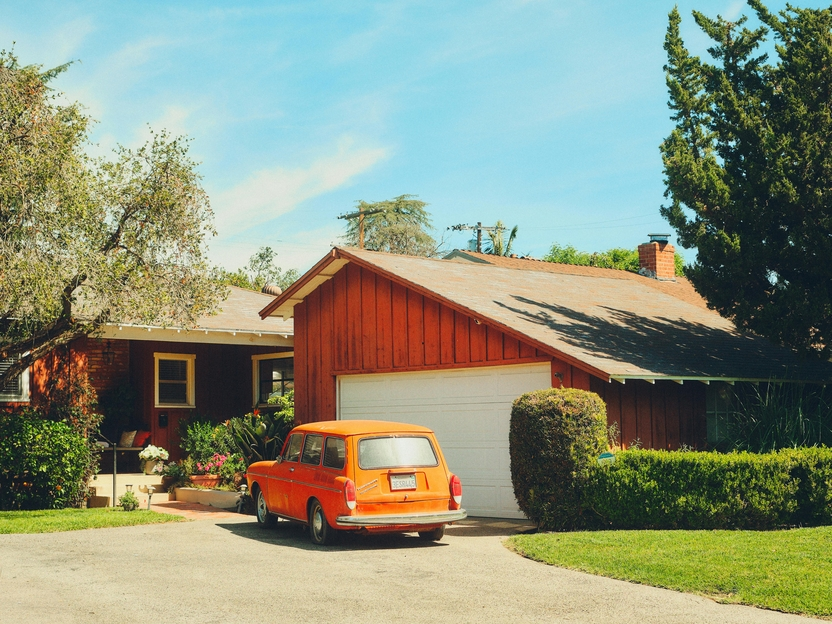
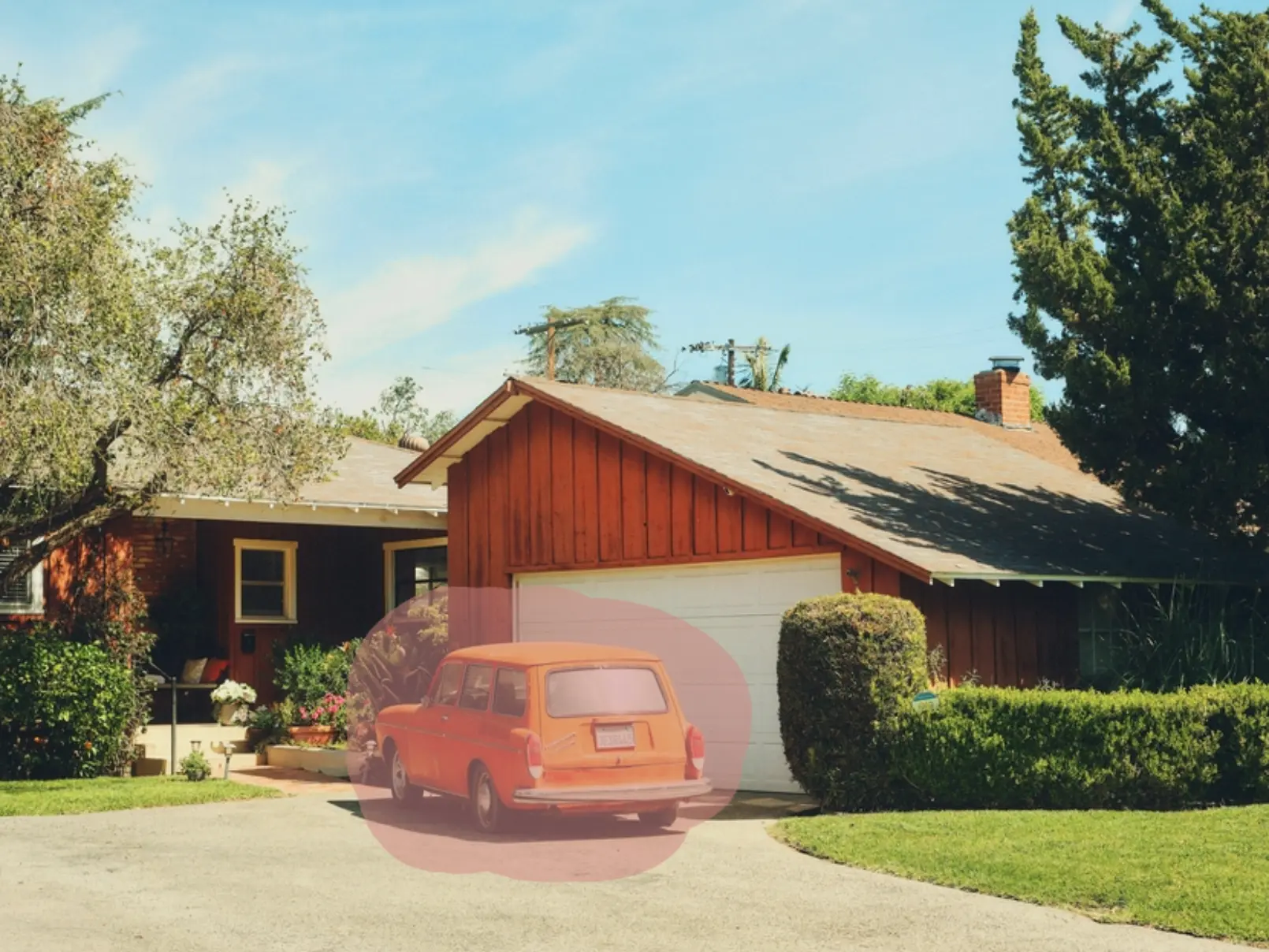
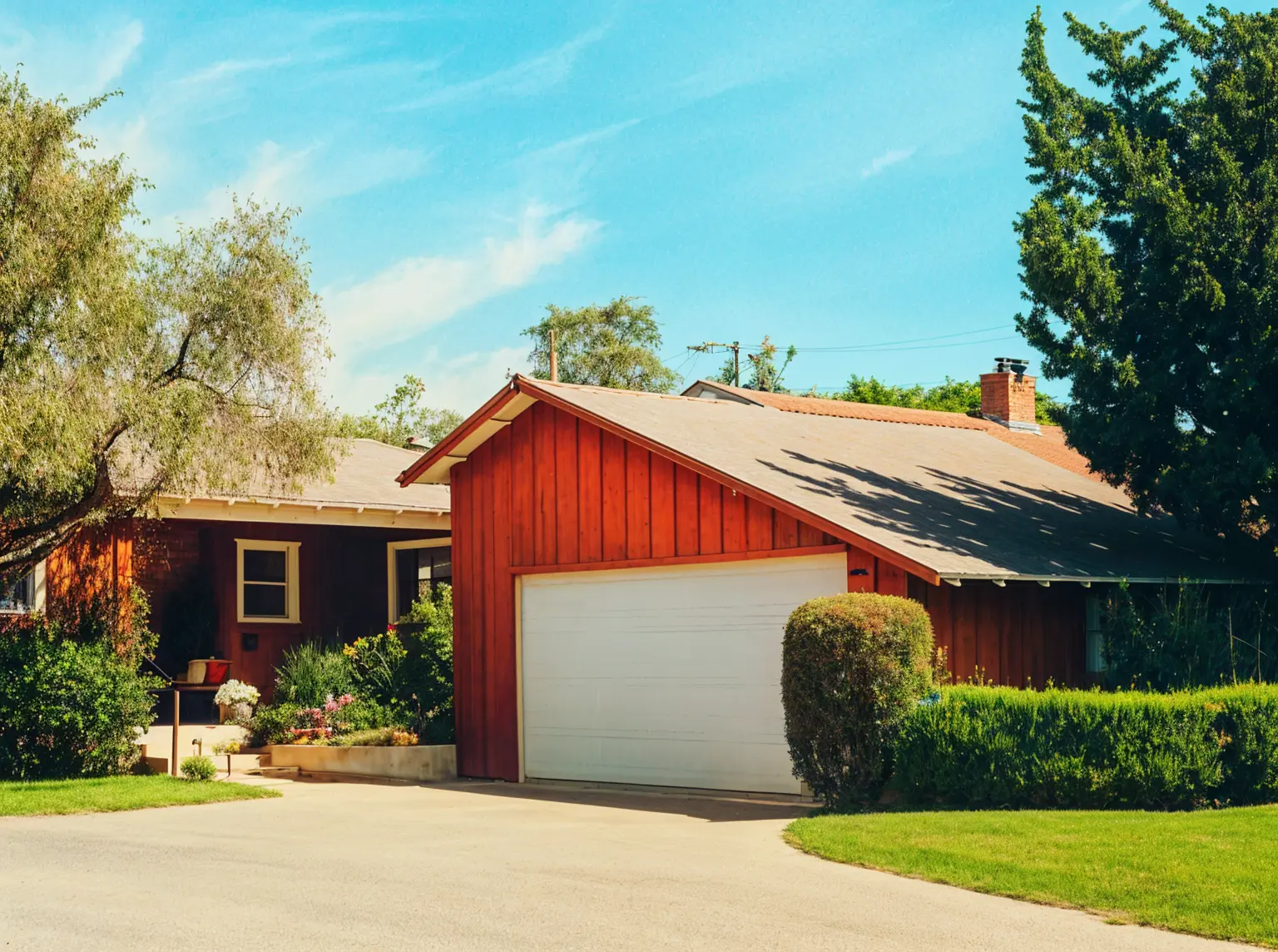
Choisissez comment indiquer ce qu'il faut retirer
Automatique
Écrivez ce que vous voulez retirer et l'IA le trouve sur la photo.
Manuel
Peignez sur l'objet au pinceau. Changez la taille du pinceau, annulez ou recommencez.
Suggéré
Stager AI analyse la photo et liste les éléments qu'il peut retirer. Sélectionnez-en un ou plusieurs et effacez-les ensemble.
- Poubelle
- Tuyau
- Câble
Désencombrer
Retire tous les meubles et objets de la pièce d'un coup.
Suggestions d'exemple. La vraie liste dépend de votre photo.
Les petits détails qui détournent le regard
Extérieur
- Voitures dans l'allée
- Poubelles et bacs de tri
- Tuyaux et outils de jardin
- Panneaux et éléments de rue
Intérieur
- Câbles et chargeurs
- Photos personnelles et papiers
- Magnets de frigo et produits de toilette
- Meubles isolés
Après travaux
- Échelles et pots de peinture
- Matériaux de construction
- Bâches et outils
- Fils qui pendent
Comment obtenir un effacement net
Couvrez tout
Au pinceau, débordez un peu des contours, ombres comprises. Ce qui n'est pas couvert peut rester.
Une chose à la fois
Sur les photos chargées, effacez quelques éléments, vérifiez, puis effacez le reste.
Soyez précis par écrit
« Retirer la voiture orange » fonctionne mieux que « nettoyer la photo ».
Gomme, désencombrement ou retouche ?
Gomme magique
Retirez un ou quelques objets précis. Vous êtes ici.
D'une distraction à une photo nette en trois étapes
- 01
Importez une photo
Intérieur ou extérieur, depuis n'importe quel appareil ou téléphone.
- 02
Indiquez ce qu'il faut retirer
Peignez-le, décrivez-le ou choisissez-le dans les suggestions.
- 03
Effacez et téléchargez
Cliquez sur Effacer les Éléments, maintenez pour comparer avec l'original et téléchargez.
Retirez les distractions, pas les défauts
Effacez ce qui ne sera pas là lors de la visite, comme les voitures, poubelles ou outils. Ne masquez pas les dégâts, fissures, taches ni les éléments permanents comme les lignes électriques. Signalez les photos retouchées lorsque votre portail le demande.
Un crédit par photo
Chaque photo utilise 1 crédit et inclut 9 re-rendus gratuits. Les forfaits commencent à 10 photos par mois et les photos non utilisées sont reportées.
Questions sur la gomme magique
Importez la photo dans Stager AI et ouvrez la Gomme Magique. Peignez sur l'objet, décrivez-le par écrit ou choisissez-le dans les suggestions, puis cliquez sur Effacer les Éléments.
Oui. Peignez sur la voiture au pinceau ou écrivez « retirer la voiture », et Stager AI reconstitue l'allée derrière.
Avec la gomme manuelle, vous peignez un masque sur l'objet. Avec la gomme automatique, vous décrivez l'objet avec vos mots et l'IA le trouve.
Oui. Peignez sur tous, listez-les dans une seule instruction ou sélectionnez plusieurs éléments suggérés.
Débordez un peu plus des contours ou précisez l'instruction, puis réessayez. Chaque photo inclut 9 re-rendus gratuits.
Oui. Utilisez le mode Désencombrer, qui vide toute la pièce en un clic.
Chaque photo utilise 1 crédit et inclut 9 re-rendus gratuits. Les forfaits commencent à 10 photos par mois, les photos non utilisées sont reportées, et vous pouvez d'abord tester 10 rendus gratuits, sans carte bancaire.
Gardez le regard des acheteurs sur le bien
Importez une photo et effacez la première distraction en quelques secondes. Vos premières photos sont offertes.