Retoucheur photo IA pour l'immobilier, en une seule phrase
Écrivez ce que vous voulez changer, comme « ajoute un tapis sous la table » ou « remplace le lit par un lit moderne », et le Retoucheur photo IA modifie votre photo d'annonce. Chaque version est conservée, vous pouvez donc toujours revenir en arrière.
- Instructions avec vos mots
- Chaque version conservée
- Qualité rapide, moyenne ou haute
Des pièces finies, une instruction à la fois
Faites glisser le curseur sur chaque photo. La pièce reste la même, seuls les détails demandés sont ajoutés.
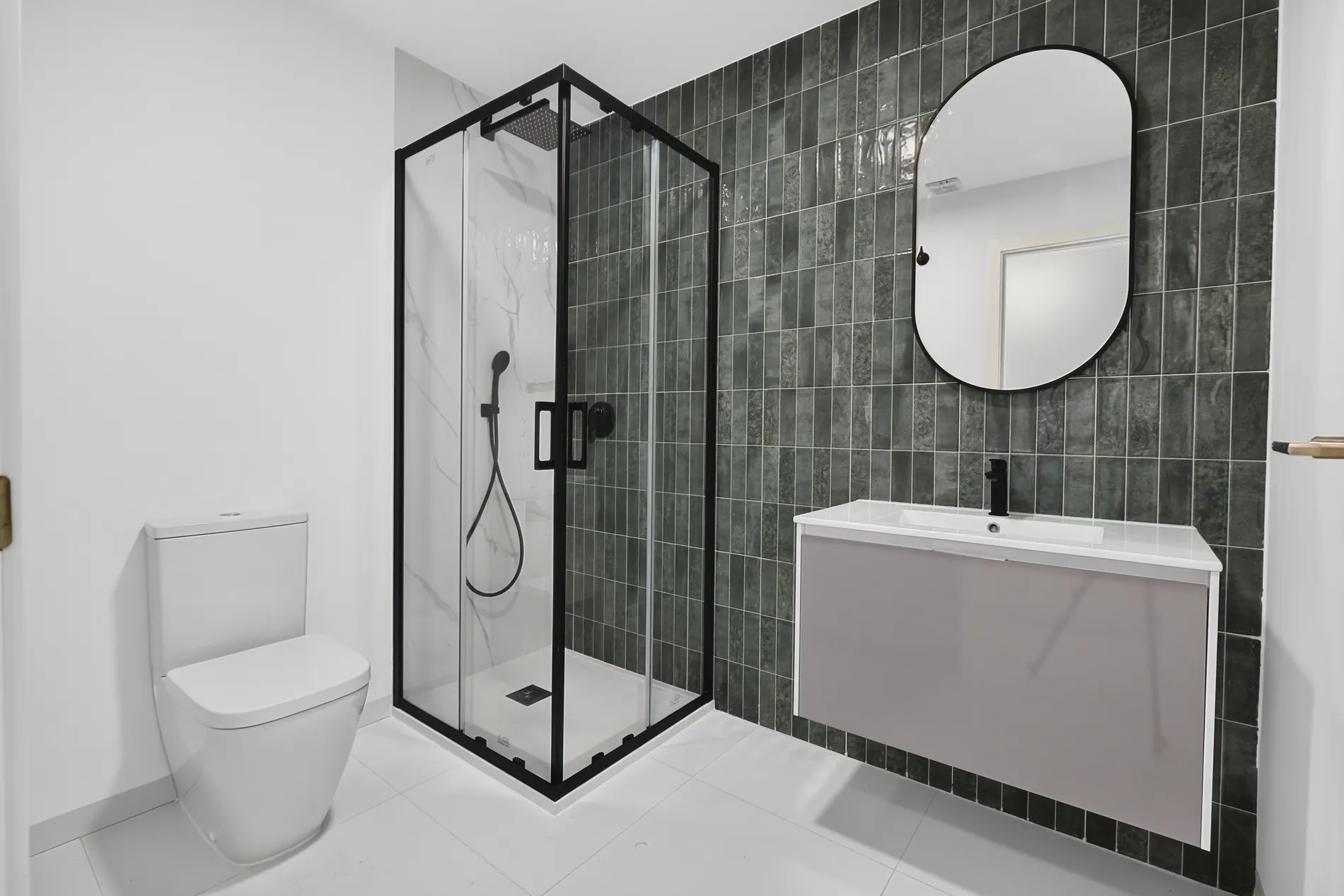
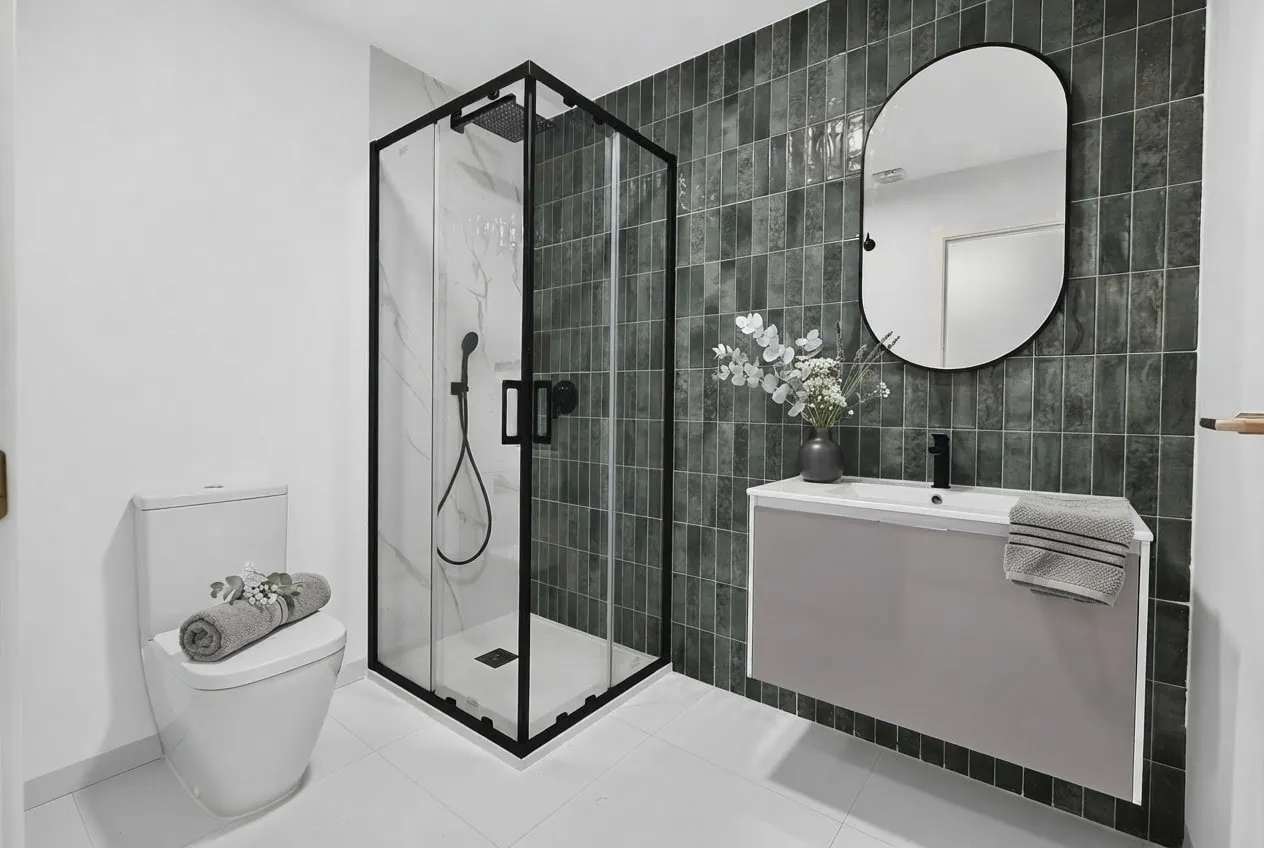
01 · Salle de bain
Des serviettes roulées sur les toilettes et le meuble vasque, et un vase d'eucalyptus près du miroir. De petits détails qui donnent une salle de bain soignée.
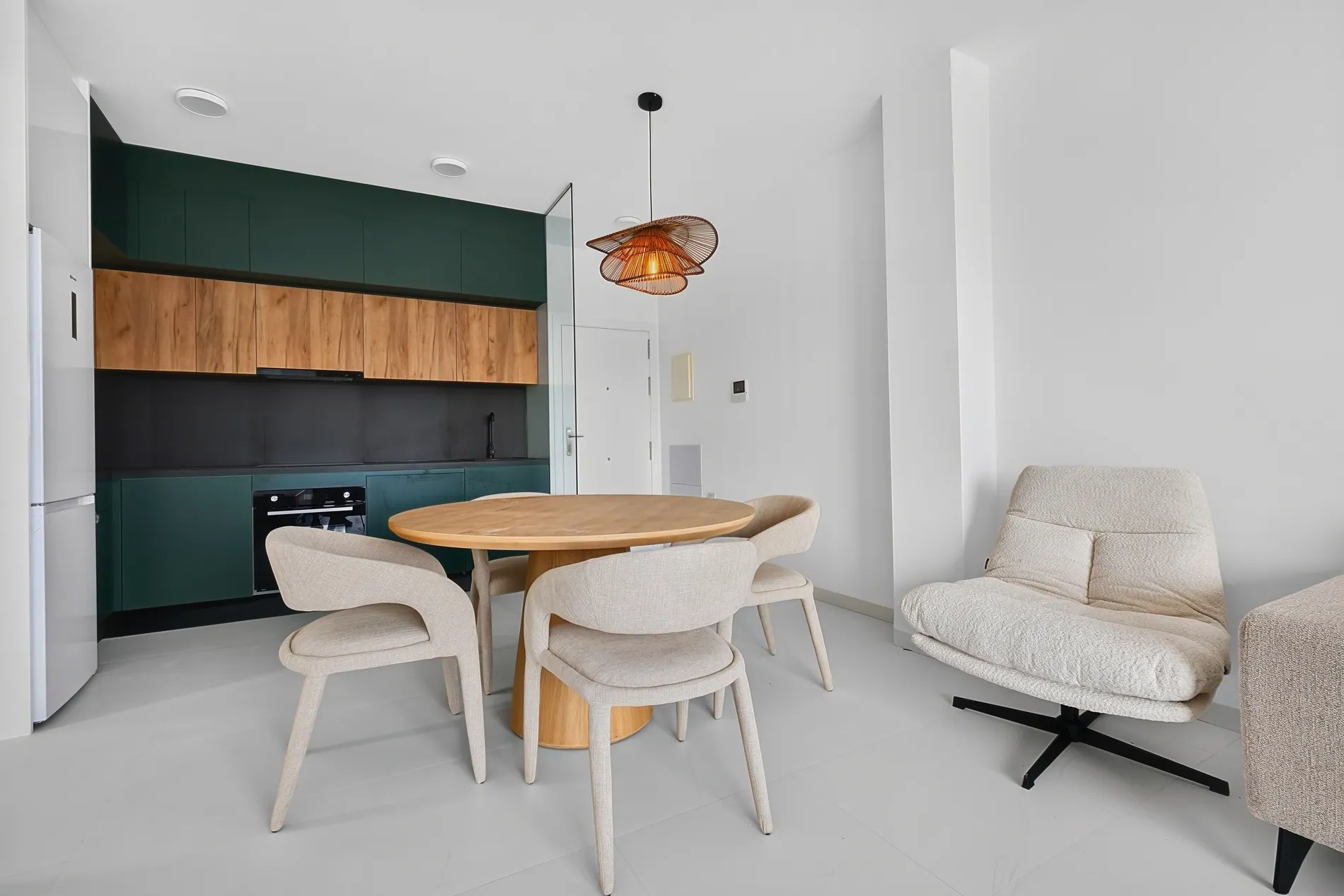
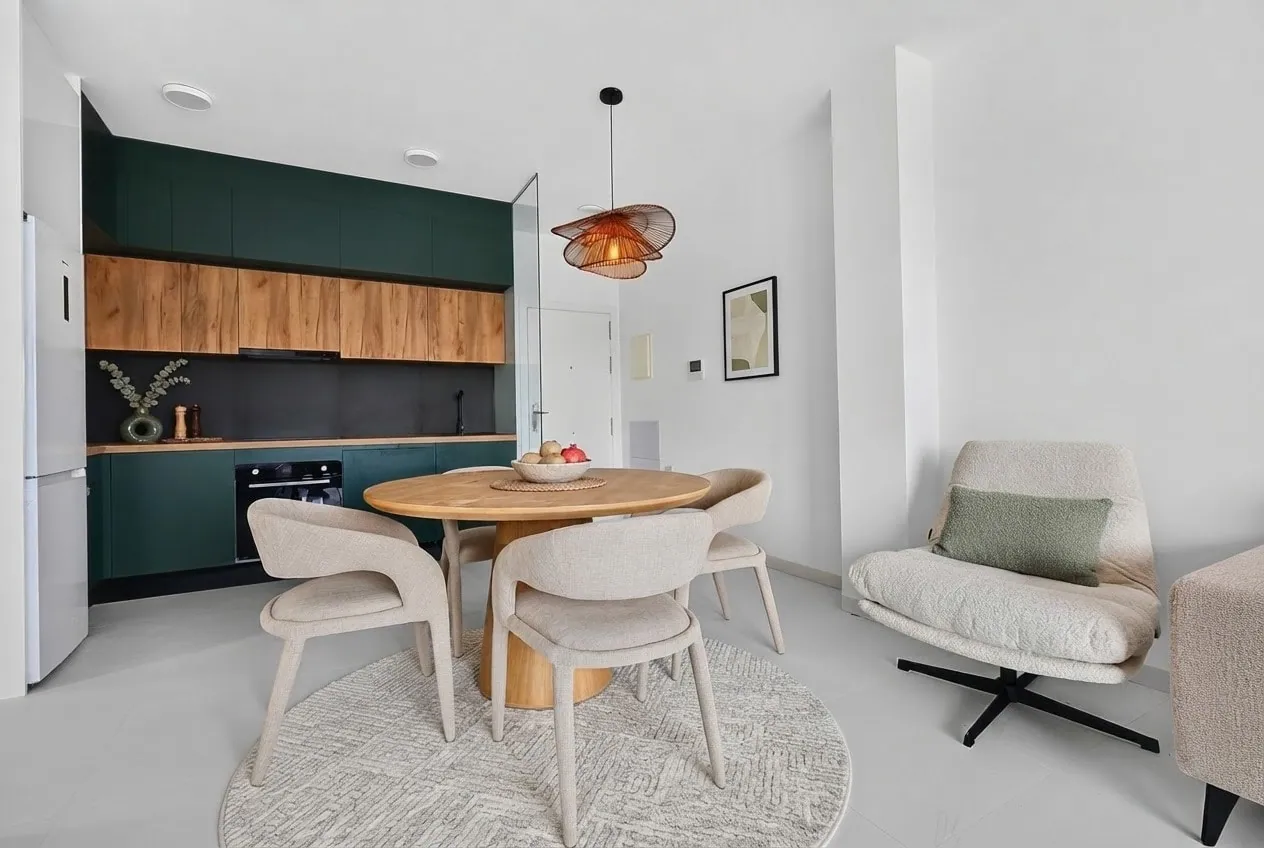
02 · Cuisine et salle à manger
Un tapis rond sous la table, une corbeille de fruits, une plante sur le plan de travail, un tableau au mur et un coussin sur le fauteuil.
Chaque retouche part de la précédente
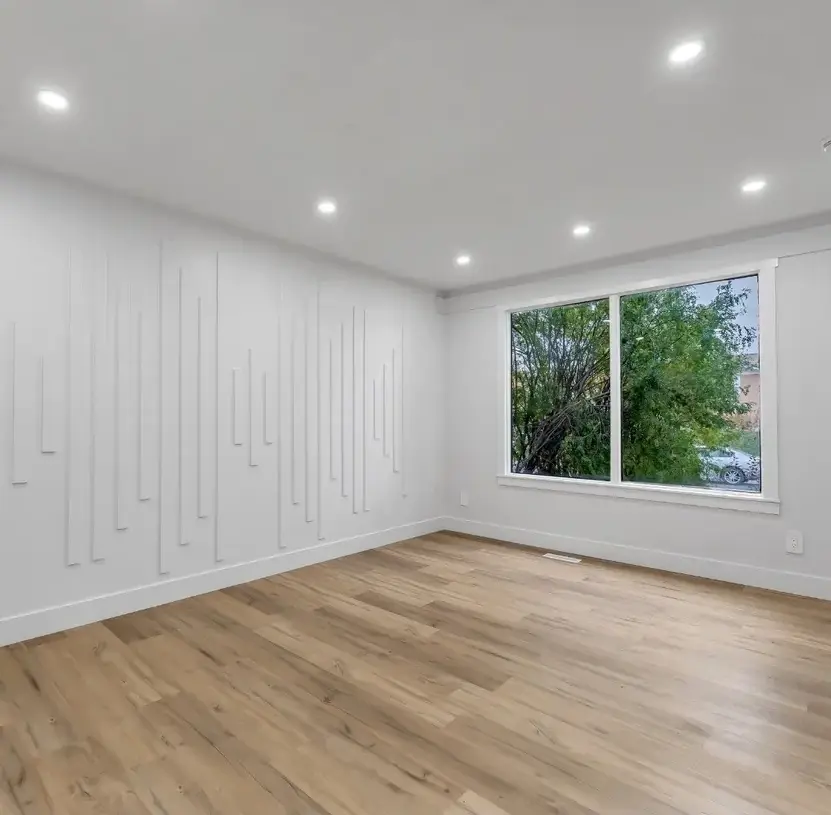
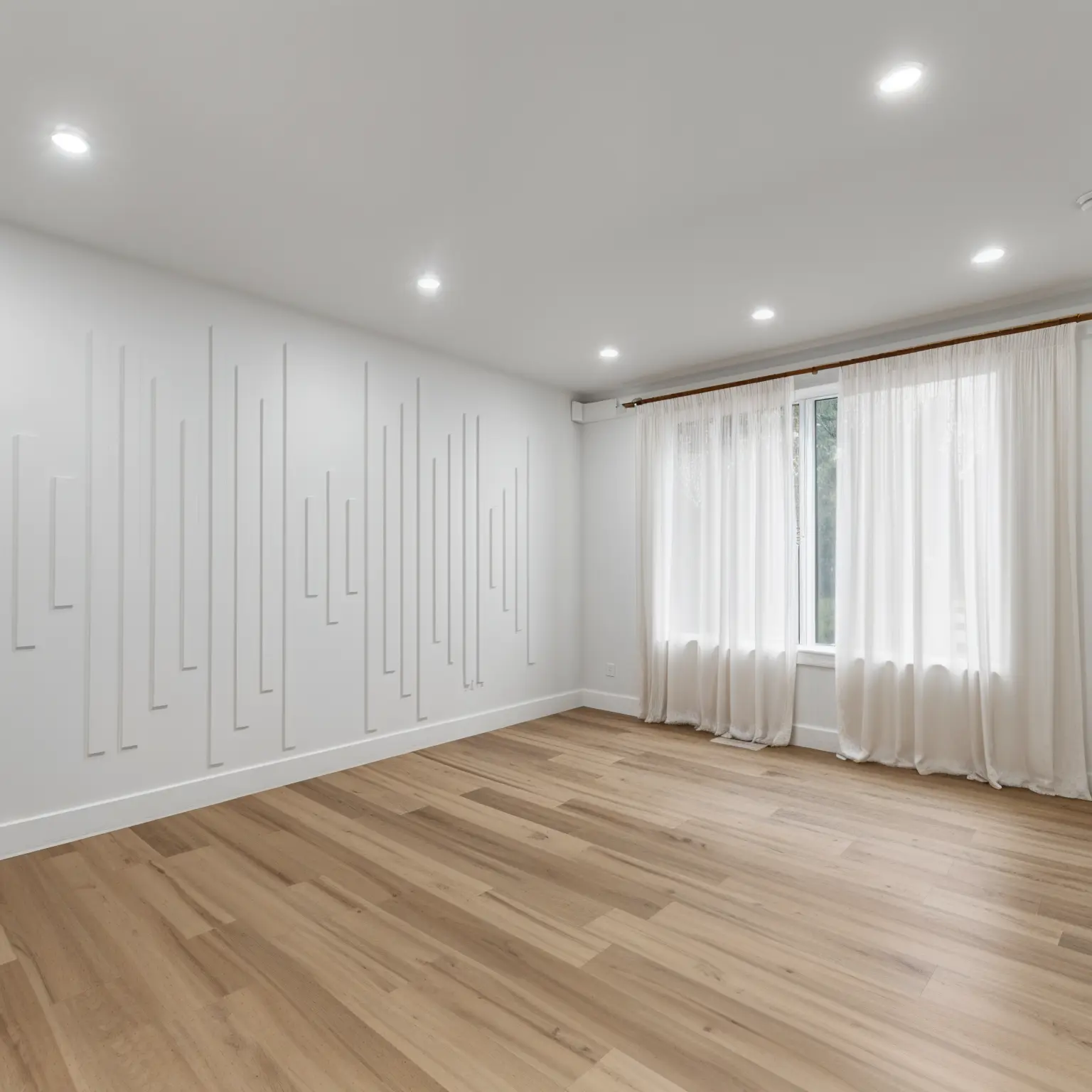
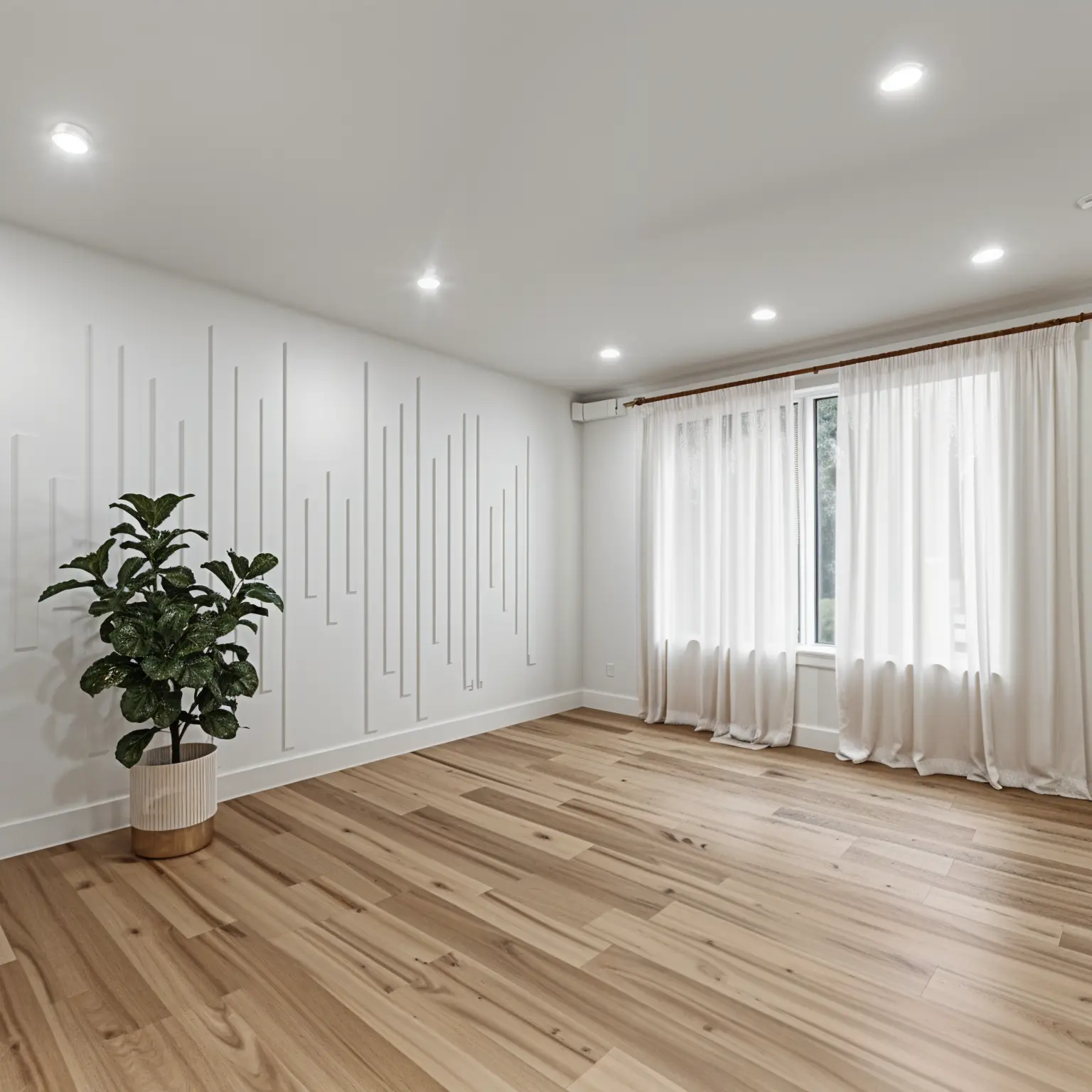
Les instructions courtes, avec une seule modification, fonctionnent le mieux. Enchaînez-les, une version à la fois, jusqu'à ce que la pièce soit finie.
 1
Photo d'origine
 2
“Ajoute des voilages blancs à la fenêtre”
 3
“Ajoute une grande plante en pot dans le coin gauche”
Les retouches que vous confieriez sinon à un graphiste
Ajouter les finitions
Serviettes, plantes, tapis, tableaux, coussins et linge de lit qui donnent vie à une pièce.
Remplacer des meubles
Remplacez un lit, un canapé ou une table datés par un modèle moderne, au même endroit.
Retirer ce qui gêne
Cartons, désordre et objets isolés, décrits avec des mots au lieu d'être effacés à la main.
Utiliser vos propres meubles
Ajoutez jusqu'à 6 images de référence et placez les meubles où vous voulez.
Simple pour commencer, avec du contrôle quand il le faut
Rien à sélectionner ni à masquer. Décrivez la modification, puis affinez.
- Instructions
- Écrivez quoi modifier et où, avec vos mots, dans Instructions personnalisées.
- Qualité
- Édition rapide pour les tests, Qualité moyenne pour la plupart des photos et Haute qualité pour votre version finale.
- Versions
- Chaque rendu est conservé dans une bande sous la photo, y compris l'original. Acceptez un rendu, ou ignorez-le et réessayez.
- Rapidité
- La plupart des retouches prennent 10 à 20 secondes. Les plus complexes peuvent prendre quelques minutes.
Pour de meilleurs résultats
Soyez précis
Nommez l'objet et son emplacement : « la lampe sur la table de chevet de gauche », pas seulement « la lampe ».
Une modification à la fois
Des instructions courtes fonctionnent mieux que de longues listes. Enchaînez-les, une version à la fois.
Testez vite, finalisez en haute qualité
Essayez vos idées avec Édition rapide, puis lancez votre instruction finale en Haute qualité.
Trois étapes vers une photo retouchée
- 01
Importez une photo
N'importe quelle pièce, vide ou meublée. Les formats RAW, JPG et PNG sont acceptés.
- 02
Décrivez la modification
Écrivez votre instruction et cliquez sur « Modifier la photo maintenant ».
- 03
Vérifiez et téléchargez
Comparez avec le curseur, acceptez le rendu et téléchargez-le dans la résolution et le format voulus.
Un outil pour tous ceux qui font l'annonce
Photographes immobiliers
Traitez les petites demandes de vos clients, comme ajouter une plante ou changer une lampe, sans ouvrir un autre logiciel.
Agences de médias immobiliers
Donnez à vos retoucheurs un moyen plus rapide de livrer les modifications de détail sur chaque shooting.
Agents immobiliers
Corrigez les détails qui desservent une photo d'annonce, sans attendre un nouveau shooting ni un retoucheur.
Montrez le bien sous son meilleur jour, en toute honnêteté
Retouchez pour bien présenter un bien, pas pour masquer des défauts ni pour modifier le bien lui-même. Signalez les photos modifiées virtuellement lorsque votre portail le demande.
Un crédit par photo
Chaque photo utilise 1 crédit et inclut 9 re-rendus gratuits, pour enchaîner les retouches et essayer d'autres instructions. Les abonnements commencent à 10 photos par mois, et les photos non utilisées sont reportées.
D'autres outils pour vos intérieurs
Questions sur la retouche photo par IA
La retouche photo par IA modifie une photo à partir d'une instruction écrite. Vous décrivez la modification, par exemple « ajoute un tapis sous la table », et le Retoucheur photo IA retouche la photo pour vous.
Non. Décrivez simplement la modification avec des mots. Si vous préférez peindre sur un objet pour le supprimer, utilisez la Gomme magique IA.
En général 10 à 20 secondes. Les retouches complexes peuvent prendre quelques minutes.
Oui. Ajoutez jusqu'à 6 images de référence de meubles et placez-les avec le placement manuel.
Choisissez « Ignorer le rendu », reformulez votre instruction et réessayez. Chaque photo inclut 9 re-rendus gratuits.
Inutile : chaque version est conservée, et vous pouvez sélectionner l'original ou un rendu précédent à tout moment.
Édition rapide pour les tests, Qualité moyenne pour la plupart des photos (par défaut) et Haute qualité pour votre version finale.
Oui, pour montrer un bien sous son meilleur jour. Ne l'utilisez pas pour masquer des défauts ni pour modifier le bien lui-même, et signalez les photos modifiées virtuellement lorsque votre portail le demande.
Retouchez votre prochaine photo d'annonce en une phrase
Importez une photo, écrivez ce que vous voulez changer et découvrez le résultat en quelques secondes. Vos premières photos sont offertes.