Home staging virtuel multi-angles : les mêmes meubles sur chaque photo
Meublez 2 à 4 photos de la même pièce en une seule fois. Chaque angle reçoit les mêmes meubles, pour une galerie d'annonce cohérente sous tous les angles.
Meubler plusieurs angles, étape par étape
- 1
Ouvrez le Home staging multi-angles
Connectez-vous et choisissez « Home staging multi-angles » dans vos outils. Vous verrez le titre « Une pièce, tous les angles ».
- 2
Ajoutez 2 à 4 angles de la même pièce
Importez des photos d'une pièce prises depuis différents coins, ou sélectionnez-les dans votre bibliothèque. Il en faut au moins 2, et vous pouvez en ajouter jusqu'à 4.
Un mur, une fenêtre ou un sol visible sur plusieurs photos aide à accorder les meubles. Pour meubler des pièces différentes, utilisez plutôt le Home staging virtuel.
- 3
Choisissez le type de pièce et le style
Dans le panneau de droite, choisissez le type de pièce, par exemple salon, chambre ou cuisine, et un style comme Scandinave, Japandi ou Luxe. Vous pouvez aussi choisir des couleurs.
- 4
Remplacez les meubles si besoin
Si la pièce est déjà meublée, cochez la case pour remplacer les meubles existants.
- 5
Meublez tous les angles
Cliquez sur le bouton de home staging, par exemple « Meubler 3 angles ». Comptez environ une minute par angle, et chaque angle affiche sa propre progression.
- 6
Comparez et changez de série
Chaque lancement crée une nouvelle série avec les mêmes meubles sous chaque angle. Utilisez « Maintenir pour comparer » pour voir l'original, et passez de « Originales » à « Série 1 », « Série 2 », etc. Avec « Synchroniser les angles » activé, tous les angles changent ensemble.
- 7
Téléchargez vos photos
Utilisez l'icône de téléchargement de chaque angle pour l'enregistrer.
Les mêmes meubles, sous chaque angle
Deux angles d'un même salon, meublés ensemble. Le canapé, les fauteuils, le tapis et les tableaux sont identiques sur les deux.
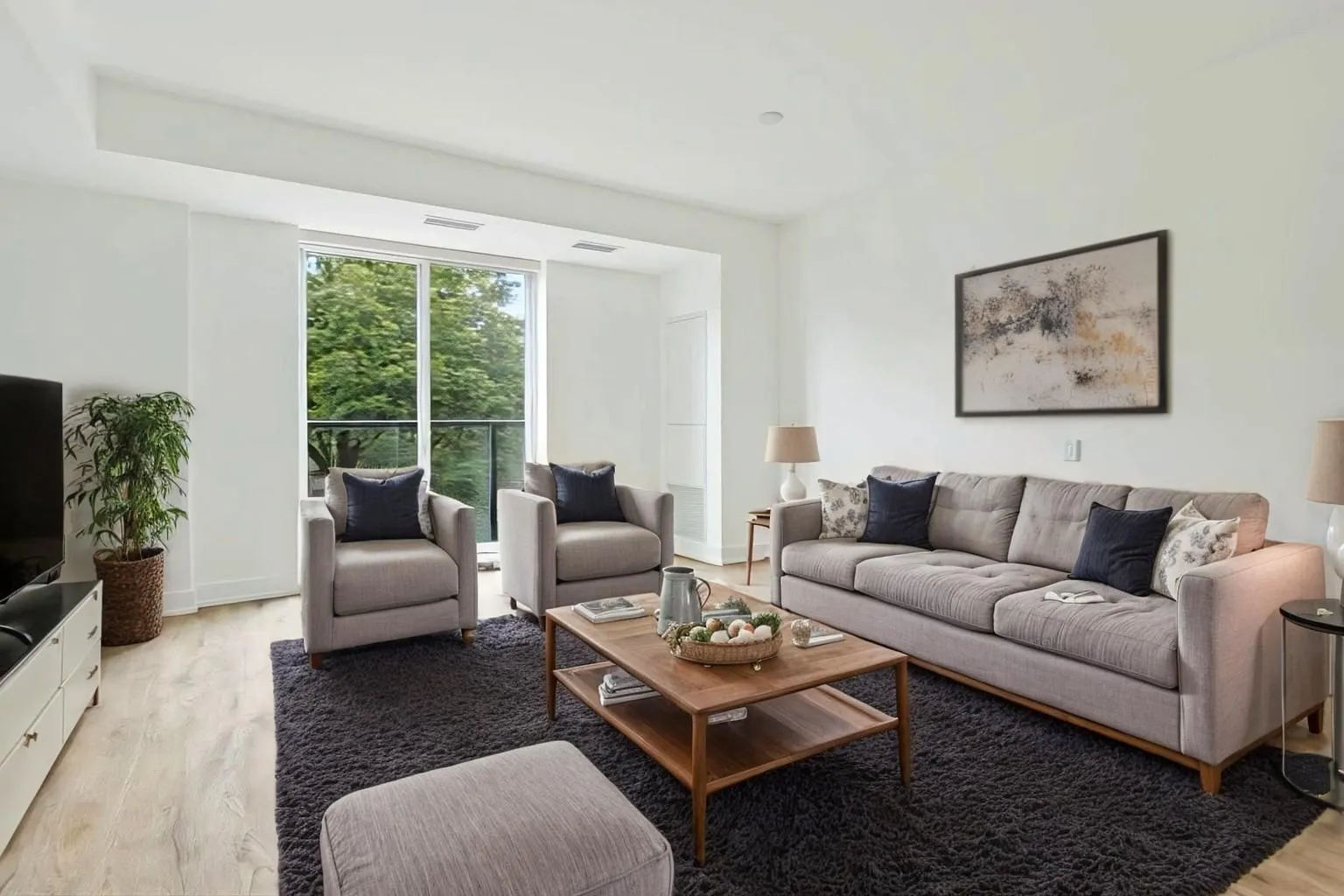 Angle 1
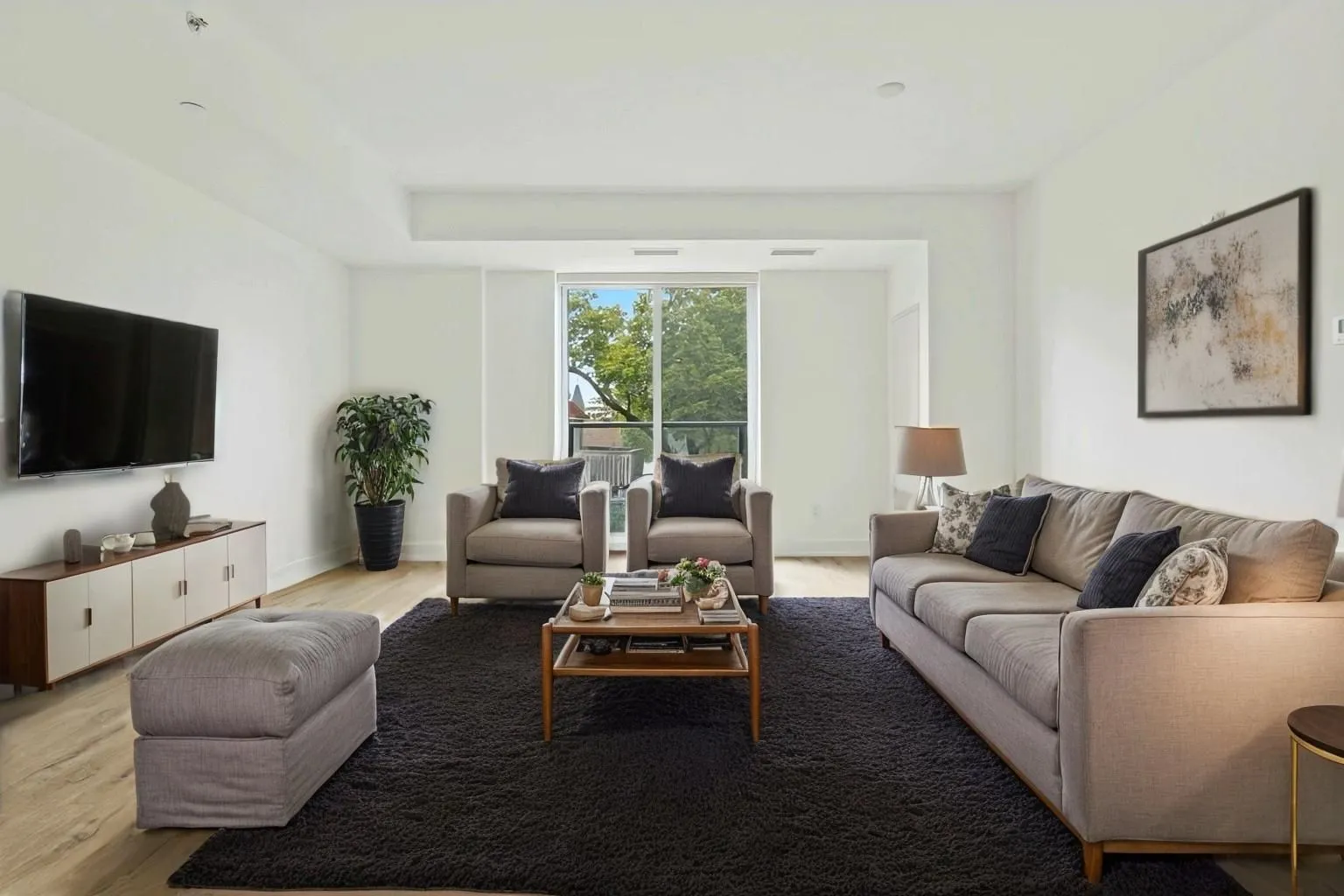 Angle 2
Conseils de pro
Photographiez depuis différents coins
Des angles qui montrent la pièce depuis des positions bien distinctes donnent la galerie la plus utile.
Gardez un élément en commun
Un mur, une fenêtre ou un sol visible sur plusieurs photos aide l'IA à placer les meubles de façon cohérente.
Une pièce par série
Toutes les photos d'une série doivent montrer la même pièce. Pour une autre pièce, commencez une nouvelle série.
Signalez les photos meublées
De nombreux portails demandent de signaler les photos meublées virtuellement. Vous pouvez ajouter la mention « Home staging virtuel » au téléchargement.
Petit quiz
Trois questions rapides pour vérifier que tout est clair.
1.Combien d'angles pouvez-vous meubler ensemble ?
2.Une série peut-elle contenir des photos de deux pièces différentes ?
3.Comment les crédits sont-ils comptés ?
FAQ
Les meubles sont accordés d'un angle à l'autre au plus près, mais de légères différences peuvent apparaître entre les photos. Cette fonctionnalité est en bêta.
Non. Si elle est meublée, cochez la case pour remplacer les meubles existants.
Oui. Meublez à nouveau les angles et vous obtiendrez une nouvelle série. Les séries précédentes restent disponibles pour que vous puissiez les comparer.
Environ une minute par angle.
Meublez votre première pièce sous tous les angles.
Importez 2 à 4 photos d'une même pièce et obtenez un home staging assorti en quelques minutes.
Ouvrir le Home staging multi-angles