Retouche photo par IA : modifiez vos photos avec des mots simples
Décrivez une modification avec vos mots et le Retoucheur photo IA retouche la photo pour vous : remplacer des meubles, enlever le désordre ou ajouter des détails. Chaque version est conservée, vous pouvez donc toujours revenir en arrière.
Retoucher une photo, étape par étape
- 1
Ouvrez le Retoucheur photo IA
Connectez-vous et ouvrez « Retoucheur photo IA » dans vos outils. Vous pouvez aussi y accéder depuis une photo meublée avec le bouton « Retoucher ».
- 2
Importez une photo
Importez une photo depuis votre ordinateur, ou sélectionnez-en une dans votre bibliothèque. Les formats RAW, JPG et PNG sont acceptés.
- 3
Décrivez la modification
Tapez ce que vous voulez dans « Instructions personnalisées ». Soyez précis : dites quoi changer et où. Par exemple « remplace le lit par un lit moderne » ou « supprime le carton posé au sol ».
Une seule modification claire par instruction donne les meilleurs résultats. Enchaînez plusieurs retouches plutôt que de tout demander d'un coup.
- 4
Choisissez la qualité
Utilisez le sélecteur de modèle IA : « Édition rapide » pour des tests rapides, « Qualité moyenne » pour la plupart des photos (par défaut) ou « Haute qualité » pour votre version finale.
- 5
Retouchez et vérifiez
Cliquez sur « Modifier la photo maintenant ». La plupart des retouches prennent 10 à 20 secondes. Comparez le résultat avec le curseur, puis choisissez « Accepter le rendu » ou « Ignorer le rendu ».
- 6
Continuez, ou revenez en arrière
Chaque version apparaît dans la bande sous la photo. Sélectionnez n'importe quelle version pour la retoucher à nouveau, ou revenez à l'original. Quand vous retouchez un rendu, vous choisissez de partir de ce rendu ou de l'original.
- 7
Téléchargez
Sélectionnez la version qui vous plaît et cliquez sur « Télécharger le rendu ». Choisissez la résolution et le format dans la fenêtre d'export.
Une photo, deux instructions
Chaque retouche part de la précédente. Deux instructions courtes comme celles-ci transforment une pièce vide en espace fini.
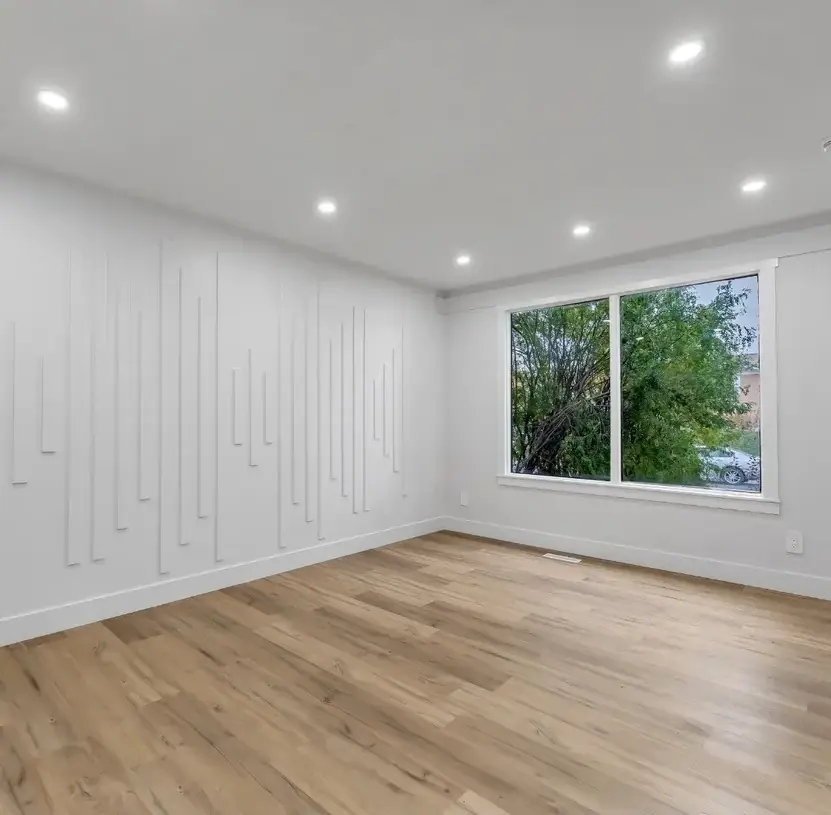 1
1Photo d'origine
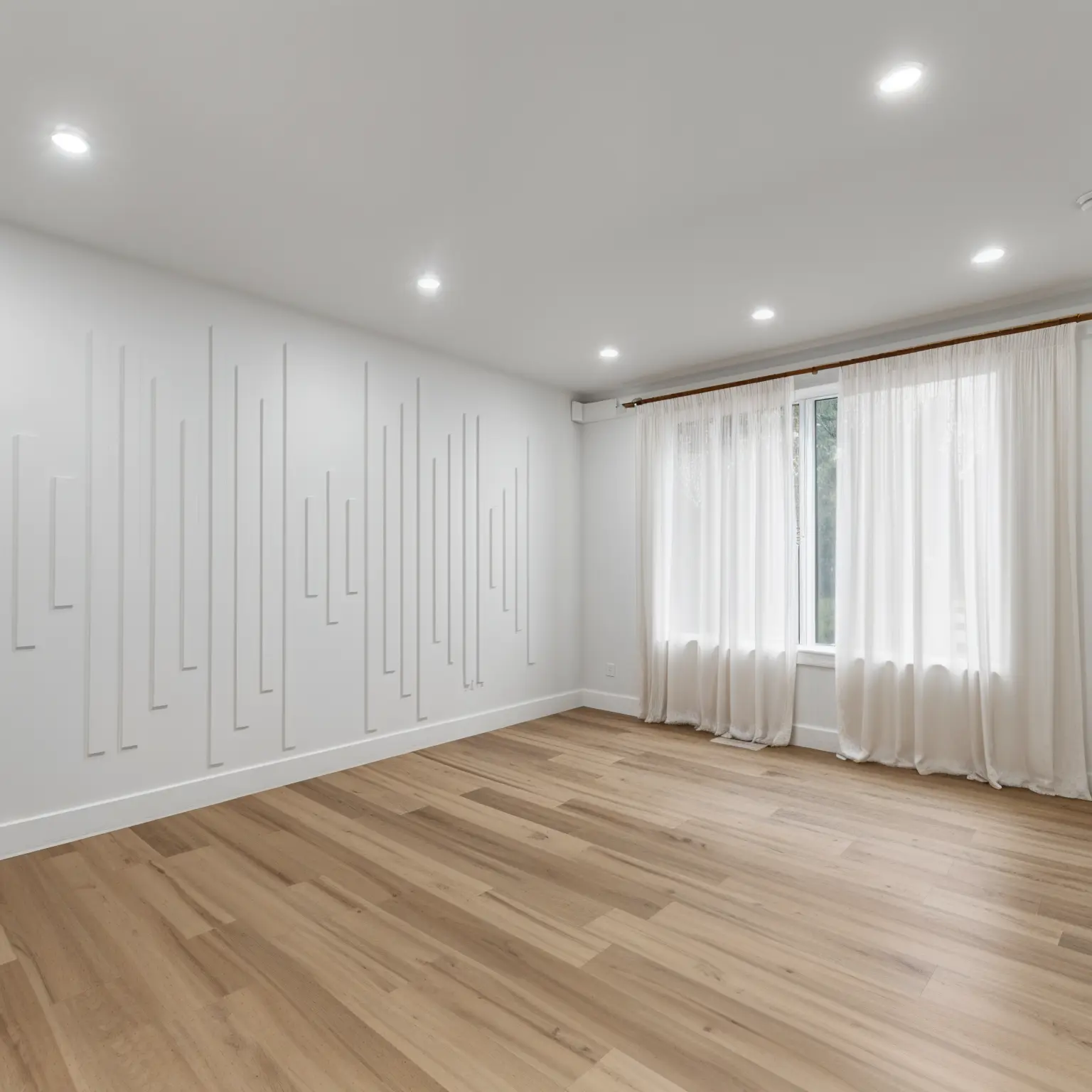 2
2> Ajoute des voilages blancs à la fenêtre
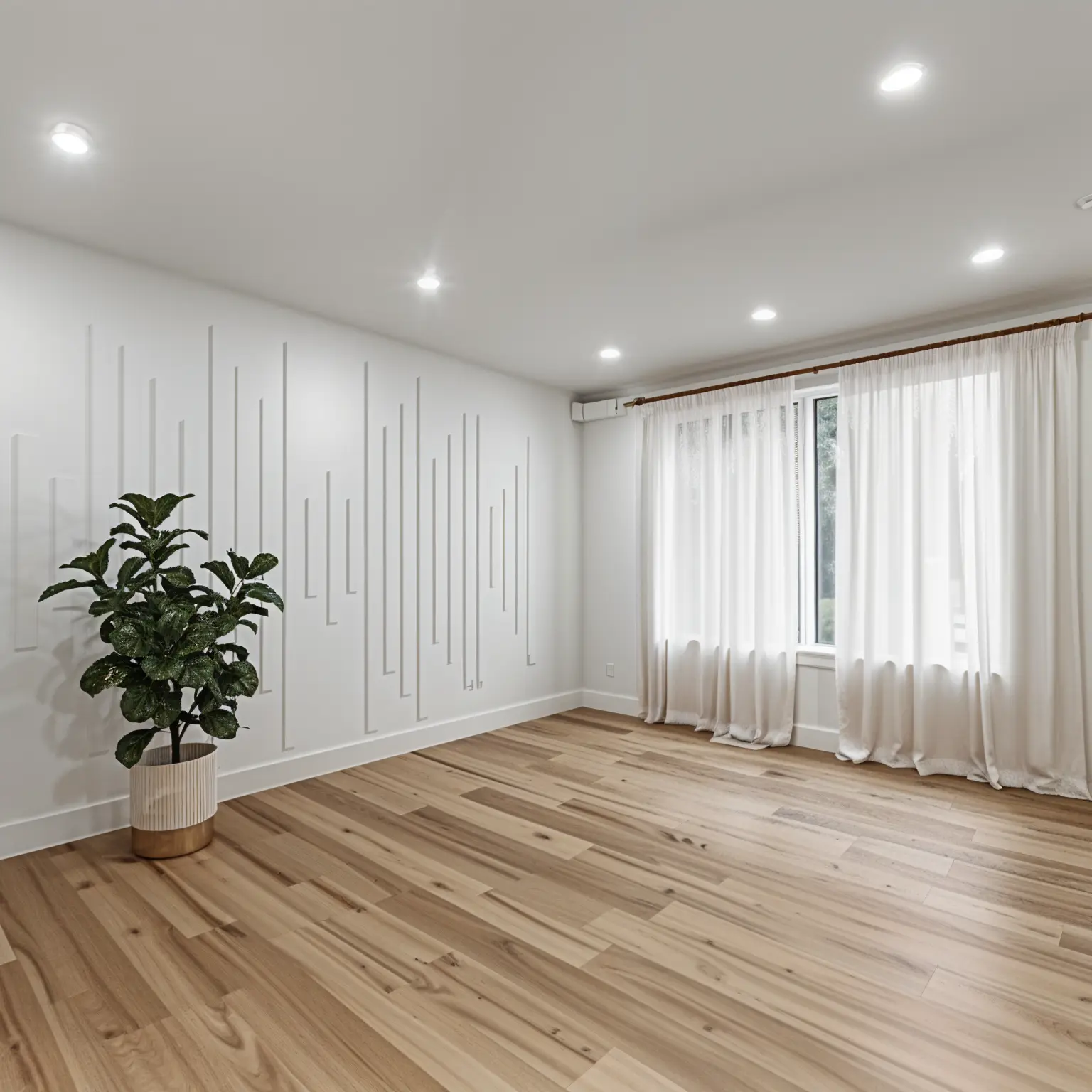 3
3> Ajoute une grande plante en pot dans le coin gauche
Conseils de pro
Soyez précis
Nommez l'objet et indiquez où il se trouve : « la lampe sur la table de chevet de gauche », pas seulement « la lampe ».
Une modification à la fois
Des instructions courtes et uniques fonctionnent mieux que de longues listes. Enchaînez-les, une version après l'autre.
Testez vite, finalisez en haute qualité
Essayez vos idées avec « Édition rapide », puis lancez votre instruction finale en « Haute qualité ».
Restez honnête
Retouchez pour montrer le bien sous son meilleur jour, pas pour cacher des défauts. Signalez les photos modifiées virtuellement lorsque votre portail le demande.
Petit quiz
Trois questions rapides pour vérifier que tout est clair.
1.Comment indiquez-vous au retoucheur ce qu'il faut changer ?
2.Quelle qualité choisir pour un test rapide ?
3.Pouvez-vous revenir à une version précédente ?
FAQ
Non. Décrivez simplement la modification avec des mots. Si vous préférez peindre sur un objet pour le supprimer, utilisez plutôt la Gomme magique IA.
En général 10 à 20 secondes. Les retouches complexes peuvent prendre jusqu'à quelques minutes.
Oui. Ajoutez jusqu'à 6 images de référence avec « Référence de meuble personnalisé », et positionnez les éléments avec « Placement manuel ».
Choisissez « Ignorer le rendu », reformulez votre instruction et réessayez.
Vous n'en avez pas besoin : chaque version est conservée, et vous pouvez sélectionner l'original ou n'importe quel rendu précédent à tout moment.
Essayez votre première instruction.
Importez une photo et décrivez une modification. Vous verrez le résultat en quelques secondes.
Ouvrir le Retoucheur photo IA