Retouche photo HDR : des brackets aux photos prêtes à publier
Transformez vos expositions en bracketing en photos HDR naturelles, prêtes à publier. Ce guide vous accompagne de l'import au choix des réglages, puis de la vérification à la livraison.
Retoucher des photos HDR, étape par étape
- 1
Ouvrez ou créez un bien
Connectez-vous pour ouvrir l'éditeur HDR. Choisissez un bien dans le sélecteur en haut à droite, ou créez-en un nouveau. Chaque shooting est rangé dans son bien.
Un bien regroupe toutes les photos retouchées d'une même propriété, prêtes à être téléchargées ou partagées.
- 2
Choisissez « Photos non éditées »
Dans le menu « Ajouter des photos », choisissez « Photos non éditées ». C'est le parcours HDR. « Photos déjà éditées » ignore le HDR et sert uniquement au home staging.
- 3
Importez vos expositions
Déposez vos expositions uniques ou vos brackets dans la zone d'import. Les fichiers RAW de tous les grands fabricants sont acceptés, ainsi que les JPG, PNG, HEIC et TIFF. Gardez la page ouverte pendant l'import.
Les aperçus RAW se développent quelques-uns à la fois. Inutile de les attendre pour continuer.
- 4
Vérifiez le regroupement de vos brackets
Avec « Fusionner les photos à expositions multiples (HDR) » activé, les brackets sont regroupés en scènes. Par défaut, ils sont regroupés par heure de prise de vue. Vous pouvez aussi choisir le regroupement automatique, une taille de bracket fixe de 3, 5 ou 7, ou le regroupement manuel. Faites glisser un bracket sur un autre pour fusionner deux scènes, ou divisez un groupe avec « Modifier ».
Une scène peut compter jusqu'à 7 expositions.
- 5
Choisissez votre style d'édition et vos options
Dans le panneau latéral, choisissez un style d'édition. Stager Classic V2 est le plus récent. Activez ensuite ce dont vous avez besoin : correction de perspective et d'objectif, suppression du photographe et de l'appareil photo, remplacement de ciel, feu dans la cheminée, écran TV noirci, confidentialité automatique et floutage des plaques d'immatriculation. Vos choix sont mémorisés pour la prochaine fois.
- 6
Lancez l'amélioration
Cliquez sur « Améliorer maintenant » et confirmez. Le traitement prend en général 1 à 3 minutes. Chaque photo affiche sa progression : fusion des expositions, correction des lignes, retouche des détails et application de votre style.
- 7
Vérifiez et peaufinez
Maintenez une photo pour la comparer à l'original. Ouvrez « Vérifier les images » pour peaufiner : réglez l'exposition, la couleur et l'extérieur des fenêtres dans « Modifications de base », ou retouchez, meublez et supprimez des objets dans les autres onglets. Le résultat ne vous convient pas ? Utilisez « Retraiter l'amélioration » avec de nouveaux réglages.
- 8
Téléchargez ou livrez
Téléchargez les photos sélectionnées, ou ajoutez-les à votre livraison pour tout télécharger ou partager en une fois. Choisissez la résolution, dont la très haute résolution pour l'impression, et le format PNG ou JPEG.
À quoi ressemble le résultat
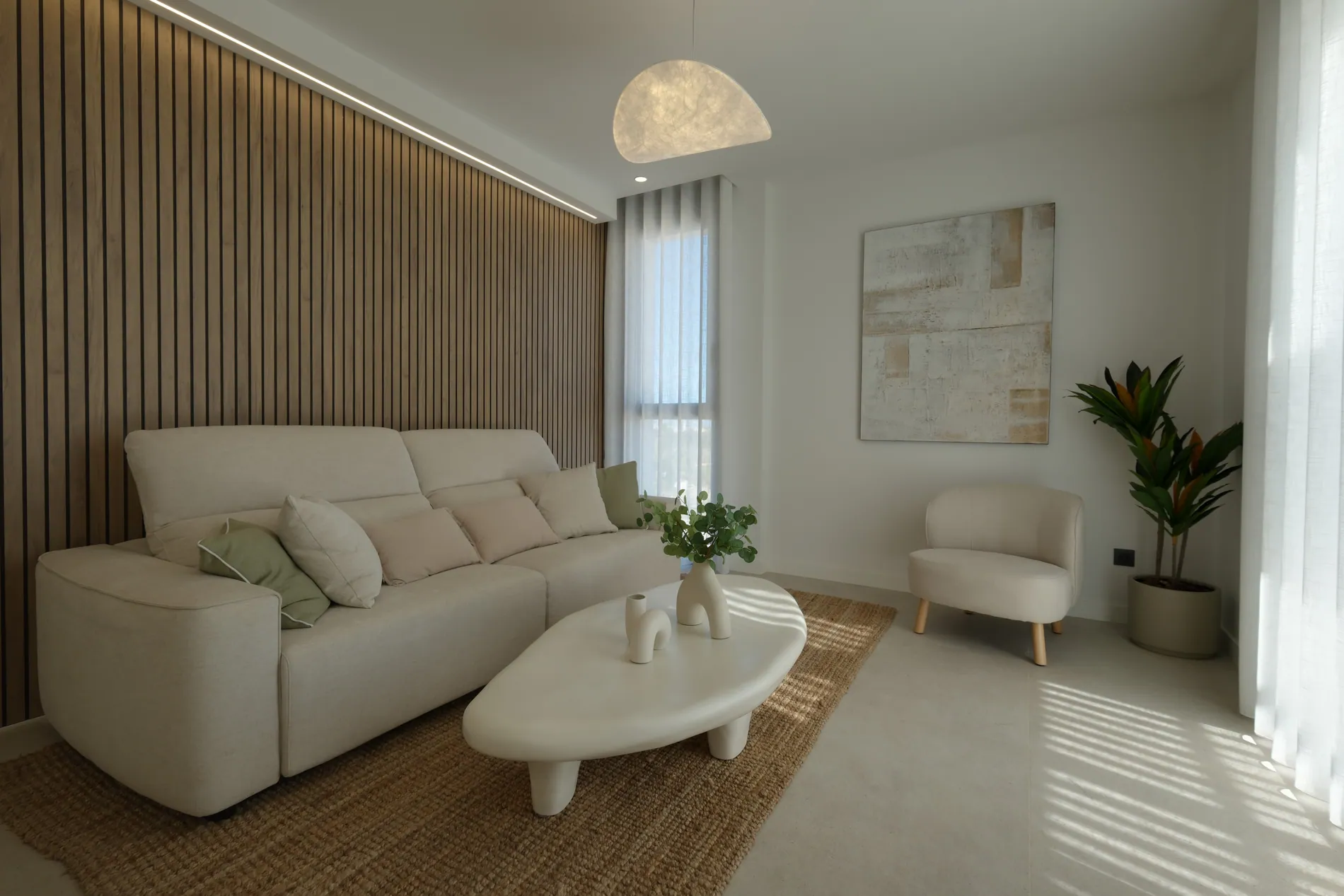
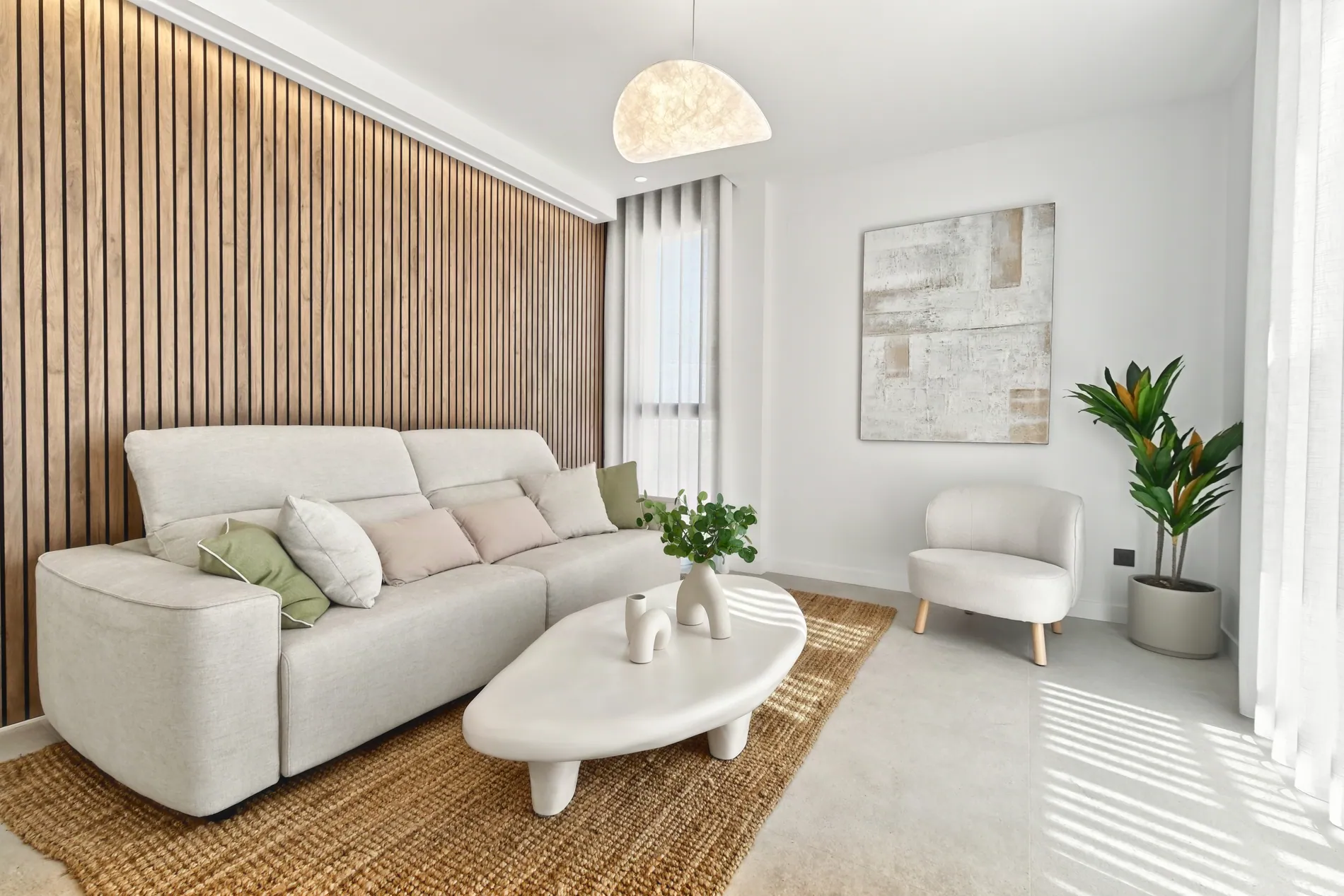
Faites glisser le curseur pour comparer l'original et la retouche HDR.
Conseils de pro
Shootez sur trépied
Des brackets parfaitement alignés fusionnent proprement. Si l'appareil bouge entre deux prises, la fusion peut échouer.
Photographiez chaque scène d'un seul coup
Prenez toutes les expositions d'une pièce à la suite. Le regroupement par heure de prise de vue s'appuie sur l'écart entre les scènes.
Automatisez vos shootings avec Dropbox
Connectez Dropbox dans votre compte. Chaque sous-dossier importé est retouché automatiquement 10 minutes après l'arrivée du dernier fichier.
Partez d'un profil
Dans « Modifications de base », partez d'un profil comme Aérien, Net, Doré ou Profond, ou créez le vôtre et réutilisez-le.
Petit quiz
Trois questions rapides pour vérifier que tout est clair.
1.Combien d'expositions une scène peut-elle compter ?
2.Où réglez-vous l'extérieur des fenêtres ?
3.Que faire pendant l'import de vos photos ?
FAQ
Oui. Vous pouvez importer des expositions uniques ou des brackets. Les photos uniques sont améliorées individuellement.
Les fichiers RAW de tous les grands fabricants (ARW, CR2, CR3, NEF, DNG, ORF, PEF, RAF, RW2, SRW), ainsi que JPG, PNG, WEBP, HEIC et TIFF.
En général 1 à 3 minutes après la fin de l'import.
Oui. Utilisez « Retraiter l'amélioration » sur une photo pour la relancer avec un autre style ou d'autres options.
Choisissez la basse, la haute ou la très haute résolution (pour l'impression), et le format PNG ou JPEG. Vous pouvez aussi ajouter la mention « Amélioration virtuelle ».
Essayez avec votre propre shooting.
Importez une série de brackets et découvrez vos premières retouches HDR en quelques minutes.
Ouvrir l'éditeur HDR