Grundstücksgrenzen in Immobilienfotos einzeichnen, damit Käufer das Grundstück sehen
Aus der Luft ist schwer zu erkennen, wo ein Grundstück endet. Zeichne die Grenze in eine Drohnen- oder Außenaufnahme ein und setze beschriftete Markierungen. Alles außerhalb wird grau, das Grundstück hebt sich ab.
10 kostenlose Renderings, keine Kreditkarte nötig
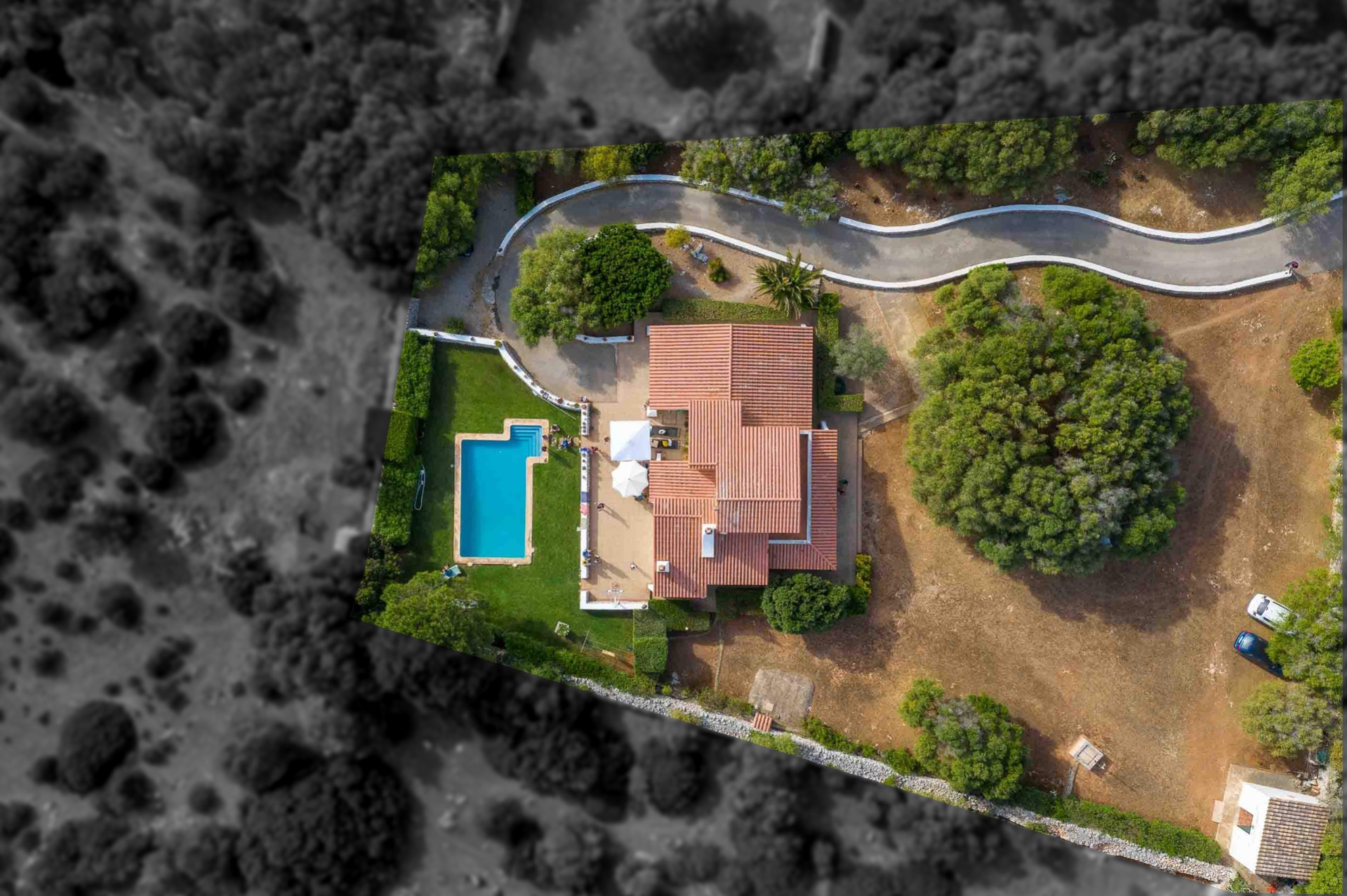
Klicke ins Foto, um eine eigene Markierung zu setzen.
Eine Grenze und Markierungen, in jedem Objektfoto
Nutze ein Werkzeug oder beide im selben Foto. Mach einen Schritt rückgängig oder lösche alles und fang neu an.
Grenze
Umreiße das Grundstück, das verkauft wird.
- 1Klicke rund um das Grundstück, um Punkte zu setzen
- 2Klicke nahe am ersten Punkt, um die Form zu schließen
- 3Ziehe einen beliebigen Punkt, um die Linie anzupassen
- 4Außerhalb wird das Foto grau, weich und etwas dunkler
Markierungen
Zeig, was Käufer bemerken sollen.
- 1Klicke irgendwo, um einen Kartenpin zu setzen
- 2Füge eine optionale Beschriftung hinzu, etwa „Pool“ oder „Garage“
- 3Wähle aus sechs Farben und drei Größen
- 4Ziehe einen Pin, um ihn zu verschieben
Dein Original bleibt, wie es ist
Beim Speichern wird das markierte Foto als neue Version neben dem Original abgelegt. Lade es wie jedes andere Foto herunter.
Für Immobilienangebote, bei denen das Grundstück zählt
Bauplätze und Grundstücke
Zeig, wo das Grundstück beginnt und endet, auch wenn kein Zaun die Grenze zeigt.
Landhäuser und Höfe
Große Grundstücke sind aus der Luft schwer zu lesen. Eine klare Linie beantwortet die erste Frage der Käufer.
Häuser mit Garten und Pool
Beschrifte Pool, Garten oder Garage, damit Käufer sie auf einen Blick finden.
Exposés, Portale und Social Media
Grenze und Beschriftungen sind Teil des Fotos und erscheinen überall, wo du es nutzt.
Vom Drohnenfoto zum markierten Immobilienfoto in vier Schritten
- 01
Foto öffnen
Lade eine Luft-, Drohnen- oder Außenaufnahme hoch oder öffne ein Foto deines Shootings im HDR-Editor.
- 02
Grenze einzeichnen
Klicke rund um das Grundstück und schließ die Form. Ziehe Punkte, um sie anzupassen.
- 03
Markierungen setzen
Setze Pins, beschrifte sie und wähle Farbe und Größe.
- 04
Speichern und herunterladen
Speichere die Markierungen als neue Version und lade sie herunter.
Für alle, die Grundstücke und Häuser vermarkten
Immobilienfotografen
Liefere Drohnenfotos mit bereits markiertem Grundstück, im selben Editor, den du für HDR nutzt.
Immobilien-Medienagenturen
Nimm markierte Luftaufnahmen in deine Pakete auf, ohne sie an einen Grafiker zu geben.
Immobilienmakler
Beantworte „Wo endet das Grundstück?“, bevor der Käufer fragt, direkt im Objektfoto.
Eine visuelle Hilfe, keine Vermessung
Die Grenze folgt der Linie, die du zeichnest. Sie misst das Grundstück nicht und ersetzt keinen amtlichen Lageplan. Prüfe sie vor dem Veröffentlichen mit dem Kataster oder einer Vermessung.
Teil des Stager AI Editors
Grundstücksmarkierungen sind im selben Editor wie Stager AI Auto HDR, virtuelles Homestaging und unsere anderen Werkzeuge. Teste es mit 10 kostenlosen Renderings, ohne Kreditkarte. Pläne beginnen bei 10 Fotos im Monat, ungenutzte Fotos werden bis zu 6 Monate übertragen.
Fragen zu Grundstücksmarkierungen
Öffne das Foto in Stager AI und wähle Grundstücksmarkierungen. Klicke rund um das Grundstück, um Punkte zu setzen, klicke auf den ersten Punkt, um die Form zu schließen, und ziehe Punkte, um sie anzupassen. Dann speichern.
Drohnen- und Luftaufnahmen, auf denen das ganze Grundstück zu sehen ist. Außenaufnahmen von einem erhöhten Standpunkt gehen auch.
Er wird grau, etwas weicher und leicht dunkler. Das Grundstück innerhalb der Linie behält seine Originalfarben und hebt sich ab.
Ja, mit Markierungen: Klicke, um einen Kartenpin zu setzen, füge eine optionale Beschriftung hinzu und wähle eine von sechs Farben und drei Größen. Ziehe einen Pin, um ihn zu verschieben.
Nein. Das markierte Foto wird als neue Version neben dem Original gespeichert, das unverändert bleibt.
Nein. Sie folgt der Linie, die du zeichnest, und ist eine visuelle Hilfe für Käufer. Prüfe sie vor dem Veröffentlichen mit dem Kataster oder einer Vermessung.
Du kannst Stager AI mit 10 kostenlosen Renderings testen, ohne Kreditkarte. Kostenlose Downloads sind niedrig aufgelöst und mit Wasserzeichen. Pläne beginnen bei 10 Fotos im Monat, ungenutzte Fotos werden bis zu 6 Monate übertragen.
Zeig Käufern das Grundstück, das sie kaufen
Lade ein Drohnenfoto hoch, zeichne das Grundstück ein und setze deine Beschriftungen. Deine ersten Renderings sind kostenlos.