Tracez les limites du terrain sur vos photos immobilières, pour que les acheteurs voient la parcelle
Vu du ciel, difficile de savoir où s'arrête une parcelle. Tracez la limite sur une photo de drone ou d'extérieur et ajoutez des repères légendés. Tout ce qui est à l'extérieur passe en gris et le terrain à vendre ressort.
10 rendus gratuits, sans carte bancaire
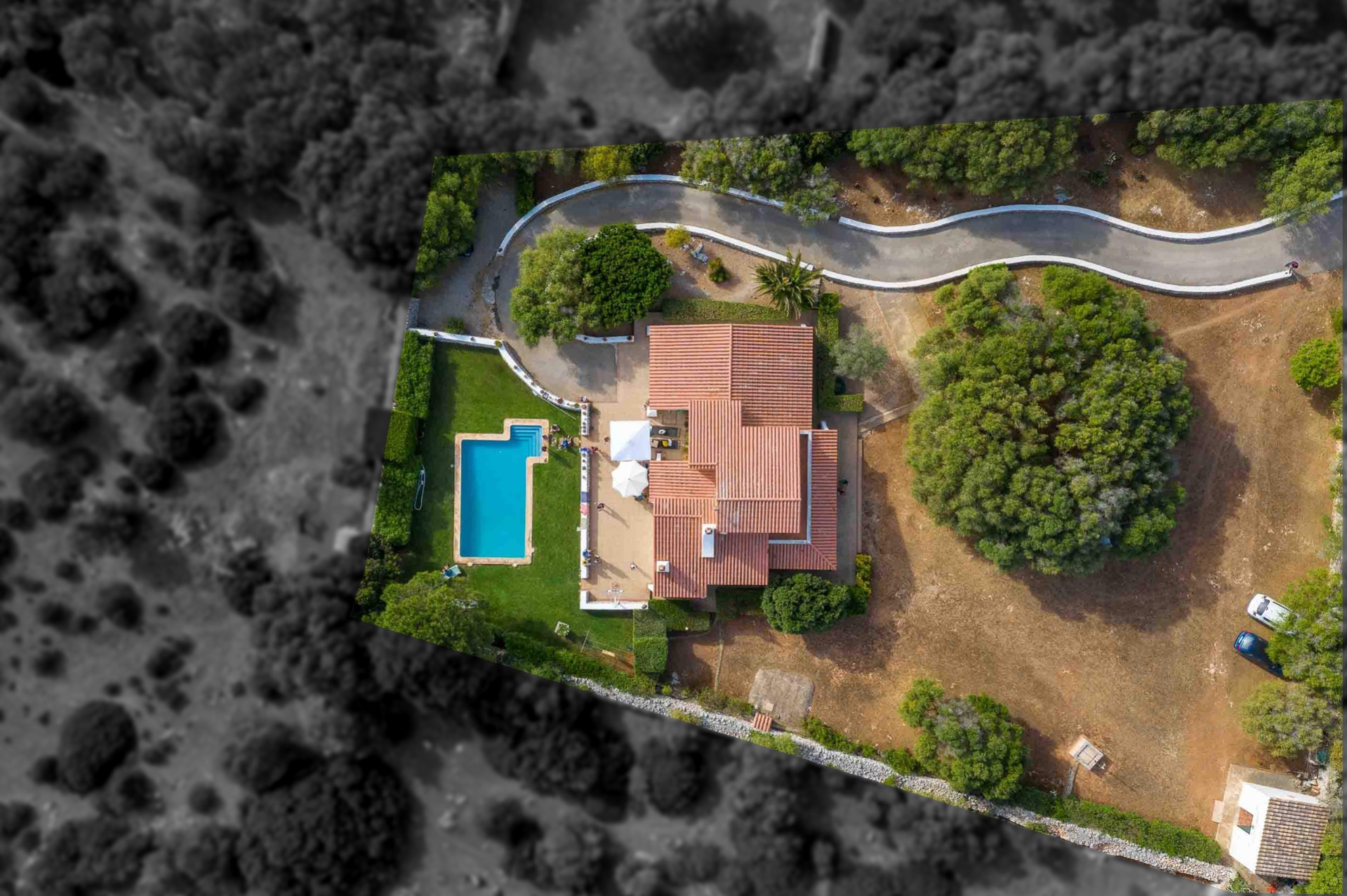
Cliquez sur la photo pour poser votre propre repère.
Une limite et des repères, sur n'importe quelle photo de l'annonce
Utilisez un outil ou les deux sur la même photo. Annulez une étape ou effacez tout pour recommencer.
Limite
Délimitez le terrain à vendre.
- 1Cliquez autour du terrain pour placer des points
- 2Cliquez près du premier point pour fermer la forme
- 3Faites glisser un point pour ajuster la ligne
- 4L'extérieur passe en gris, s'adoucit et s'assombrit un peu
Repères
Montrez ce que les acheteurs doivent remarquer.
- 1Cliquez n'importe où pour poser une épingle
- 2Ajoutez une légende facultative, comme « Piscine » ou « Garage »
- 3Choisissez parmi six couleurs et trois tailles
- 4Faites glisser une épingle pour la déplacer
Votre original reste intact
À l'enregistrement, la photo annotée est ajoutée comme nouvelle version à côté de l'originale. Téléchargez-la comme n'importe quelle autre photo.
Pour les annonces immobilières où le terrain compte
Terrains à bâtir et parcelles
Montrez où commence et où finit la parcelle, même sans clôture visible.
Maisons de campagne et propriétés rurales
Les grandes parcelles sont difficiles à lire vues du ciel. Une ligne nette répond à la première question des acheteurs.
Maisons avec jardin et piscine
Légendez la piscine, le jardin ou le garage pour que les acheteurs les repèrent d'un coup d'œil.
Brochures, portails et réseaux sociaux
La limite et les légendes font partie de la photo, elles apparaissent partout où vous l'utilisez.
De la photo de drone à la photo immobilière annotée en quatre étapes
- 01
Ouvrez une photo
Importez une photo aérienne, de drone ou d'extérieur, ou ouvrez une photo de votre séance dans l'éditeur HDR.
- 02
Tracez la limite
Cliquez autour du terrain et fermez la forme. Faites glisser les points pour l'ajuster.
- 03
Ajoutez des repères
Posez des épingles, légendez-les et choisissez couleur et taille.
- 04
Enregistrez et téléchargez
Enregistrez les annotations comme nouvelle version et téléchargez-la.
Pour tous ceux qui vendent des terrains et des maisons
Photographes immobiliers
Livrez des photos de drone avec la parcelle déjà tracée, dans le même éditeur que pour le HDR.
Agences de médias immobiliers
Ajoutez des vues aériennes annotées à vos offres sans passer par un graphiste.
Agents immobiliers
Répondez à « où s'arrête le terrain ? » avant que l'acheteur ne pose la question, directement sur la photo de l'annonce.
Un repère visuel, pas un bornage
La limite suit la ligne que vous tracez. Elle ne mesure pas le terrain et ne remplace pas un plan officiel : vérifiez-la avec le cadastre ou un relevé de géomètre avant de publier.
Inclus dans l'éditeur Stager AI
Les annotations de terrain se trouvent dans le même éditeur que Stager AI Auto HDR, le home staging virtuel et nos autres outils. Essayez avec 10 rendus gratuits, sans carte bancaire. Les formules commencent à 10 photos par mois et les photos non utilisées sont reportées jusqu'à 6 mois.
Questions sur les annotations de terrain
Ouvrez la photo dans Stager AI et choisissez Annotations de terrain. Cliquez autour du terrain pour placer des points, cliquez sur le premier point pour fermer la forme et faites glisser un point pour l'ajuster. Puis enregistrez.
Les photos de drone et aériennes où l'on voit toute la parcelle. Les photos d'extérieur prises en hauteur fonctionnent aussi.
Il passe en gris, un peu adouci et légèrement assombri. La parcelle à l'intérieur de la ligne garde ses couleurs d'origine et ressort.
Oui, avec les repères : cliquez pour poser une épingle, ajoutez une légende facultative et choisissez parmi six couleurs et trois tailles. Faites glisser une épingle pour la déplacer.
Non. La photo annotée est enregistrée comme nouvelle version à côté de l'originale, qui reste telle quelle.
Non. Elle suit la ligne que vous tracez et sert de repère visuel aux acheteurs. Vérifiez-la avec le cadastre ou un relevé de géomètre avant de publier.
Vous pouvez essayer Stager AI avec 10 rendus gratuits, sans carte bancaire. Les téléchargements gratuits sont en basse résolution et filigranés. Les formules commencent à 10 photos par mois et les photos non utilisées sont reportées jusqu'à 6 mois.
Montrez aux acheteurs le terrain qu'ils achètent
Importez une photo de drone, tracez la parcelle et ajoutez vos légendes. Vos premiers rendus sont offerts.