Marca los lindes en tus fotos inmobiliarias para que el comprador vea la parcela
Desde el aire cuesta saber dónde acaba una parcela. Traza el linde en una foto de dron o de exterior y añade marcadores con etiqueta. Todo lo que queda fuera pasa a gris y el terreno en venta destaca.
10 renderizados gratis, sin tarjeta de crédito
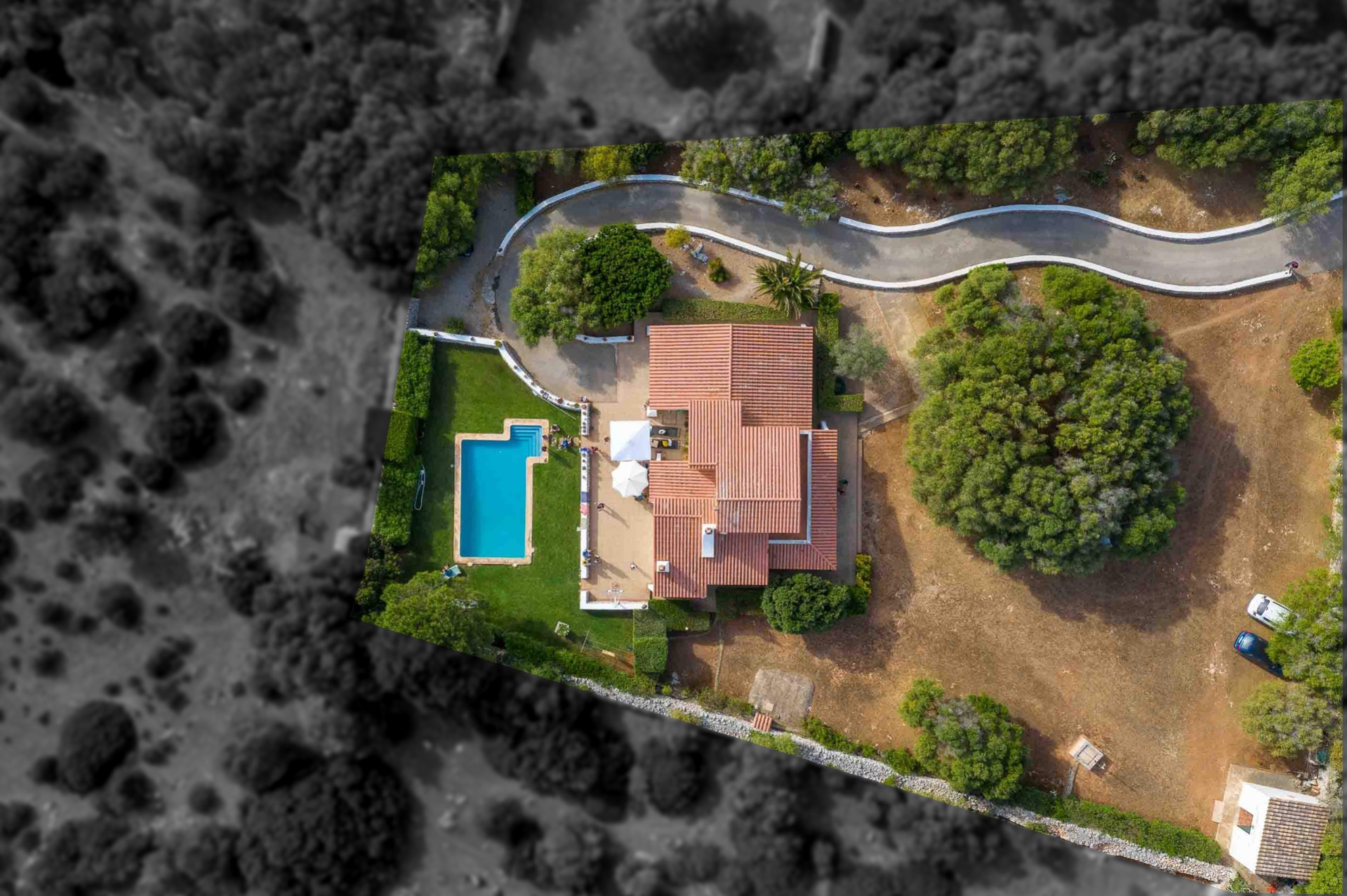
Haz clic en la foto para poner tu propio marcador.
Un linde y marcadores, en cualquier foto del anuncio
Usa una herramienta o las dos en la misma foto. Deshaz un paso o bórralo todo y vuelve a empezar.
Linde
Delimita el terreno que está en venta.
- 1Haz clic alrededor del terreno para poner puntos
- 2Haz clic cerca del primer punto para cerrar la forma
- 3Arrastra cualquier punto para ajustar la línea
- 4Lo de fuera pasa a gris, se suaviza y se oscurece un poco
Marcadores
Señala lo que el comprador debe ver.
- 1Haz clic en cualquier sitio para poner un pin
- 2Añade una etiqueta opcional, como «Piscina» o «Garaje»
- 3Elige entre seis colores y tres tamaños
- 4Arrastra un pin para moverlo
Tu foto original no cambia
Al guardar, la foto anotada se añade como una versión nueva junto a la original. Descárgala como cualquier otra foto.
Para anuncios inmobiliarios en los que el terreno importa
Solares y terrenos
Enseña dónde empieza y dónde acaba la parcela, aunque no haya una valla que lo marque.
Fincas y casas de campo
Las parcelas grandes cuestan de leer desde el aire. Una línea clara responde a la primera pregunta del comprador.
Casas con jardín y piscina
Etiqueta la piscina, el jardín o el garaje para que el comprador los encuentre de un vistazo.
Folletos, portales y redes sociales
El linde y las etiquetas forman parte de la foto, así que se ven allí donde la uses.
De la foto de dron a la foto inmobiliaria anotada en cuatro pasos
- 01
Abre una foto
Sube una foto aérea, de dron o de exterior, o abre una de tu sesión en el editor HDR.
- 02
Traza el linde
Haz clic alrededor del terreno y cierra la forma. Arrastra los puntos para ajustarla.
- 03
Añade marcadores
Coloca pines, ponles etiqueta y elige color y tamaño.
- 04
Guarda y descarga
Guarda las anotaciones como una versión nueva y descárgala.
Para todos los que venden terrenos y casas
Fotógrafos inmobiliarios
Entrega las fotos de dron con la parcela ya marcada, en el mismo editor que usas para el HDR.
Empresas de medios inmobiliarios
Añade fotos aéreas anotadas a tus paquetes sin pasarlas por un diseñador.
Agentes inmobiliarios
Responde a «¿dónde acaba la parcela?» antes de que el comprador lo pregunte, en la propia foto del anuncio.
Una guía visual, no una medición
El linde sigue la línea que dibujas. No mide el terreno ni sustituye un plano oficial, así que compruébalo con el catastro o con una medición antes de publicar.
Parte del editor de Stager AI
Las anotaciones de terreno están en el mismo editor que Stager AI Auto HDR, el home staging virtual y el resto de herramientas. Pruébalo con 10 renderizados gratis, sin tarjeta de crédito. Los planes empiezan en 10 fotos al mes y las fotos que no uses se acumulan hasta 6 meses.
Preguntas sobre las anotaciones de terreno
Abre la foto en Stager AI y elige Anotaciones de terreno. Haz clic alrededor del terreno para poner puntos, vuelve a hacer clic en el primero para cerrar la forma y arrastra cualquier punto para ajustarla. Después, guarda.
Las fotos de dron y aéreas en las que se ve la parcela entera. También sirven las de exterior tomadas desde un punto alto.
Pasa a gris, se suaviza un poco y se oscurece ligeramente. La parcela de dentro conserva sus colores originales, así que destaca.
Sí. Usa los marcadores: haz clic para poner un pin, añade una etiqueta opcional y elige uno de los seis colores y tres tamaños. Arrastra un pin para moverlo.
No. La foto anotada se guarda como una versión nueva junto a la original, que se queda como estaba.
No. Sigue la línea que dibujas y es una guía visual para el comprador. Compruébalo con el catastro o con una medición antes de publicar.
Puedes probar Stager AI con 10 renderizados gratis y sin tarjeta de crédito. Las descargas gratuitas son de baja resolución y llevan marca de agua. Los planes empiezan en 10 fotos al mes y las fotos que no uses se acumulan hasta 6 meses.
Enseña al comprador el terreno que compra
Sube una foto de dron, traza la parcela y añade tus etiquetas. Tus primeros renderizados son gratis.