Cambio de césped con IA: un césped verde en pocos clics
Convierte el césped seco, con calvas o de invierno en un césped verde y sano. Esta guía te enseña a localizar el césped, elegir el verde y conseguir un resultado limpio a resolución completa.
Cómo cambiar el césped, paso a paso
- 1
Abre el Reemplazo de Césped
Inicia sesión y elige Reemplazo de Césped entre tus herramientas.
- 2
Sube un exterior
Sube una foto de día en la que se vea bien el césped: un jardín delantero, uno trasero o una zona verde.
- 3
Deja que la IA encuentre el césped
En Lógica de Detección está seleccionado Auto-detectar Césped. La IA encuentra la hierba por ti.
Si el resultado deja fuera parte del césped o toca algo que no debe, cambia a Dibujar Área de Césped.
- 4
O dibuja el área de césped
Elige Dibujar Área de Césped y pinta sobre el césped. Cúbrelo entero, pero evita caminos, parterres y la casa: todo lo que pintes puede cambiar.
- 5
Elige el verde
En Selección de Textura de Césped, elige Verde Medio, Verde Claro o Verde Oscuro. El Verde Medio va bien para la mayoría de los anuncios.
- 6
Añade instrucciones si las necesitas
Usa Añadir instrucciones adicionales para todo lo que deba quedarse exactamente igual, por ejemplo «mantén el camino de piedra».
- 7
Cambia y revisa
Haz clic en Reemplazar Césped y compara el resultado con el original. ¿Quieres otro aspecto? Cada foto incluye 9 nuevos renderizados gratuitos.
- 8
Descarga
Descarga el resultado. Vuelve a la resolución completa de tu foto, con detalles como los números de la casa todavía nítidos.
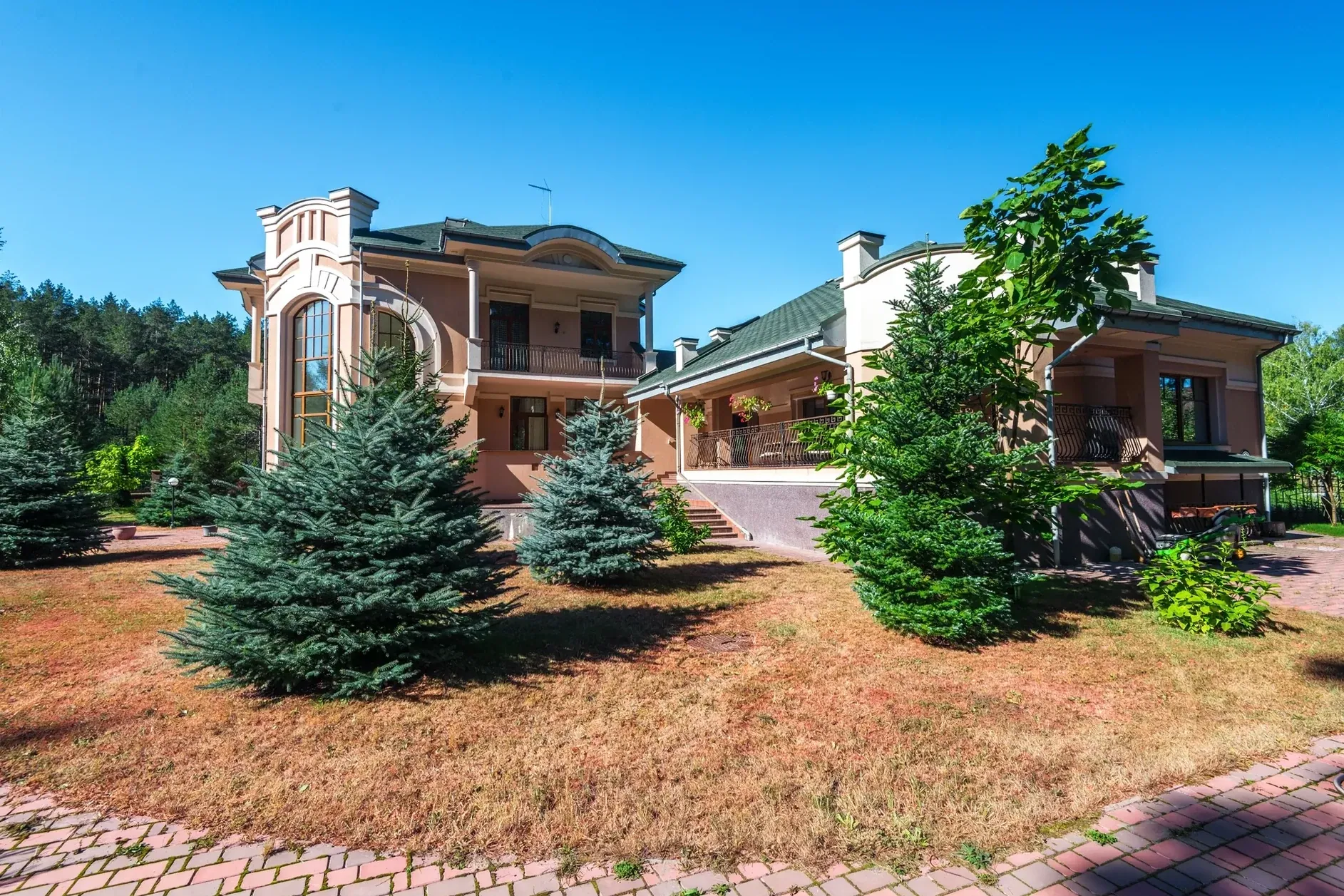
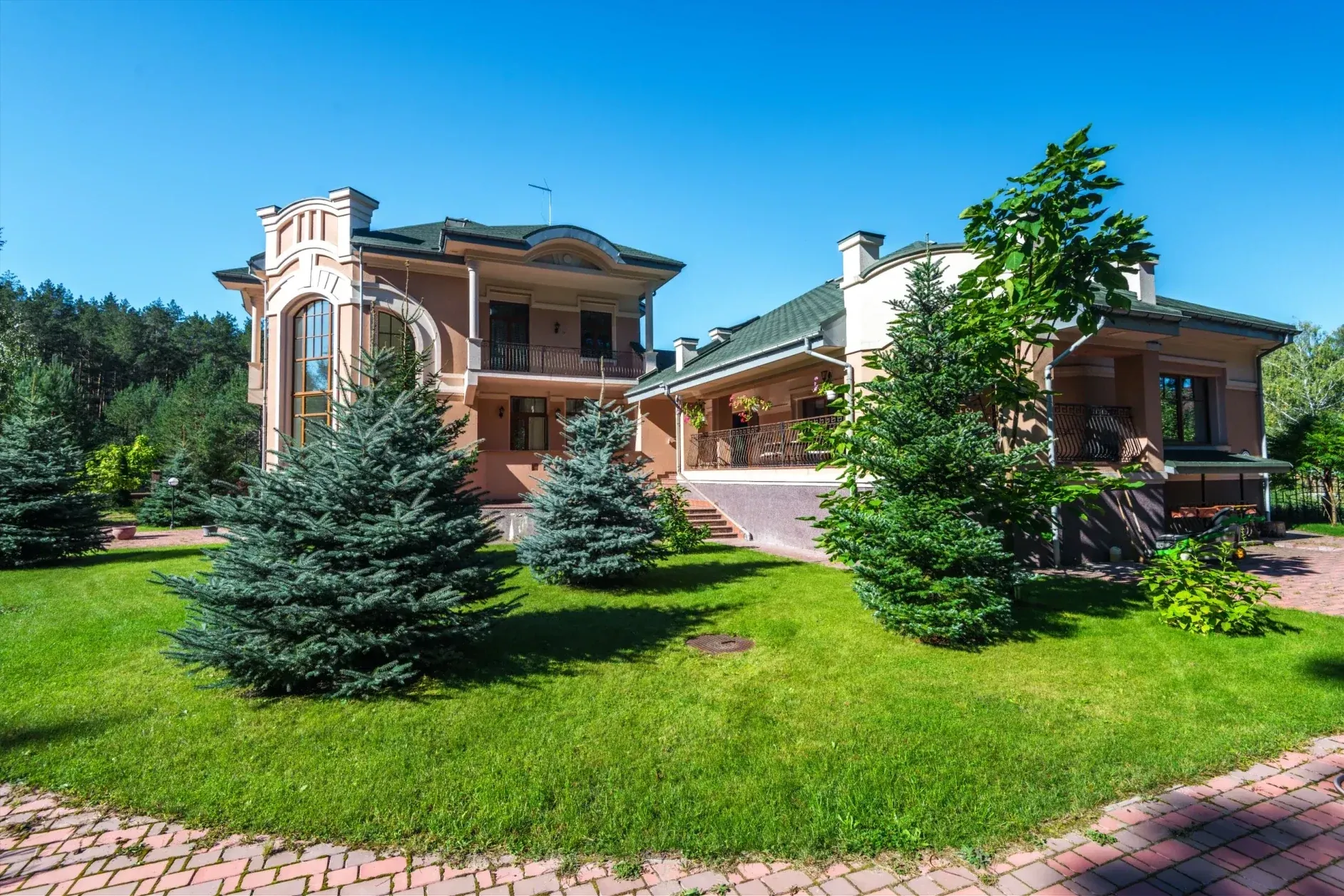
Así queda un resultado
Arrastra el control para comparar el césped seco con el nuevo.
Consejos pro
Empieza con un exterior de día
Las fotos con luz de día dan los céspedes más limpios. Las de atardecer o de noche son más difíciles de igualar.
Que se vea bien el césped
Cuanta más hierba se vea, mejor entiende la IA su forma y la luz que recibe.
Dibuja solo la hierba
Al dibujar el área, quédate dentro del césped. Si pintas caminos o plantas, también pueden cambiar.
Sé honesto
Muestra el jardín tal como luce en temporada, no algo que no es. Marca las fotos editadas cuando tu portal lo pida.
Comprueba lo aprendido
Tres preguntas rápidas para ver si lo tienes claro.
1.¿Qué haces si la detección automática deja fuera parte del césped?
2.Al dibujar el área de césped, ¿qué debes evitar?
3.¿Qué verde va bien para la mayoría de los anuncios?
Preguntas frecuentes
No. El resultado vuelve a la resolución completa de tu foto, el mismo tamaño en píxeles que subiste.
Sí. El detalle fino de tu foto original pasa al resultado, así que los números, el ladrillo y los marcos de las ventanas siguen nítidos.
Cada foto usa 1 crédito e incluye 9 nuevos renderizados gratuitos, así que puedes probar todos los verdes.
Sí. En el editor HDR puedes aplicar el cambio de césped a varias fotos de una sesión de una sola vez.
Usa el cambio de césped para mostrar un jardín tal como luce en temporada. No añadas césped que el inmueble no tiene y marca las fotos editadas cuando tu portal lo pida.
Pruébalo en tu próximo exterior.
Sube una foto con el césped estropeado y mira el resultado a resolución completa.
Abrir el Reemplazo de Césped