Reemplazo de cielo con IA: un cielo azul con un clic
Cambia un cielo gris, plano o quemado por un cielo azul despejado. Esta guía te enseña a reemplazar el cielo en una foto, hacerlo automático en el editor HDR y arreglar una sesión entera de una vez.
Cómo cambiar el cielo, paso a paso
- 1
Abre Reemplazo de Cielo
Inicia sesión y elige Reemplazo de Cielo entre tus herramientas.
- 2
Sube un exterior
Sube una foto de día en la que se vea el cielo: una fachada, un jardín o una piscina.
- 3
Cambia el cielo
En IA Reemplazo de Cielo, haz clic en Reemplazar Cielo Ahora. No hay nada que enmascarar ni seleccionar.
La luz y el balance de blancos se ajustan un poco al nuevo cielo, y los reflejos en ventanas y piscinas lo siguen.
- 4
Compara y vuelve a generar
Compara el antes y el después. Si un borde no queda perfecto o quieres otro cielo, vuelve a generar: cada foto incluye 9 regeneraciones gratis.
- 5
Descarga
Descarga el resultado. Vuelve a la resolución completa de tu foto, con los bordes de los tejados, las barandillas y las hojas todavía nítidos.
- 6
Hazlo automático
En el editor HDR, deja activado Reemplazo de Cielo en tus ajustes HDR. Viene activado por defecto, y tus exteriores tendrán un cielo azul como parte de la edición.
- 7
Arregla una sesión entera de una vez
En el editor HDR, selecciona tus exteriores y abre Reemplazo de Cielo y Atardecer. Elige Cielo Azul y aplícalo a todas las fotos seleccionadas.
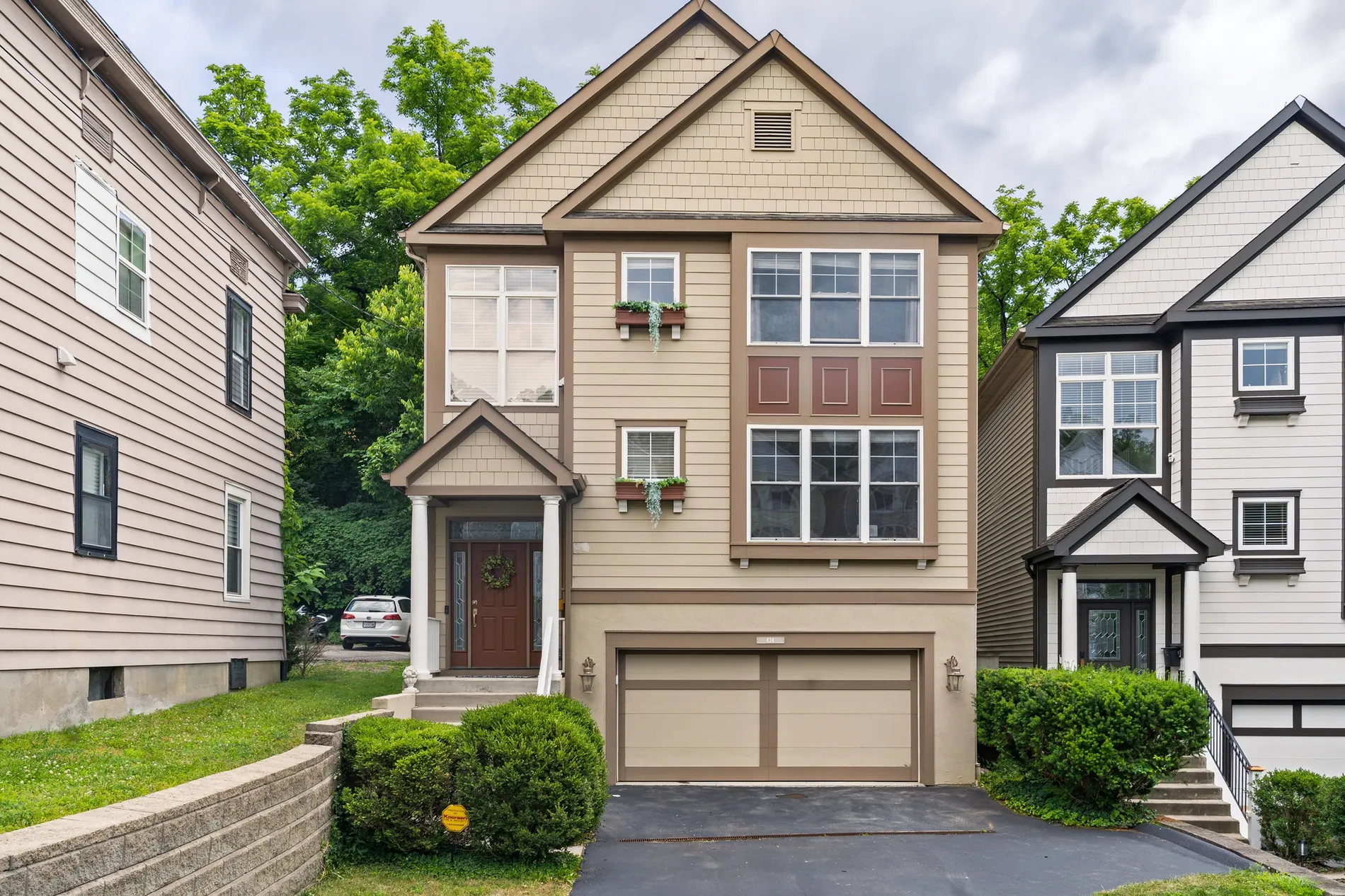
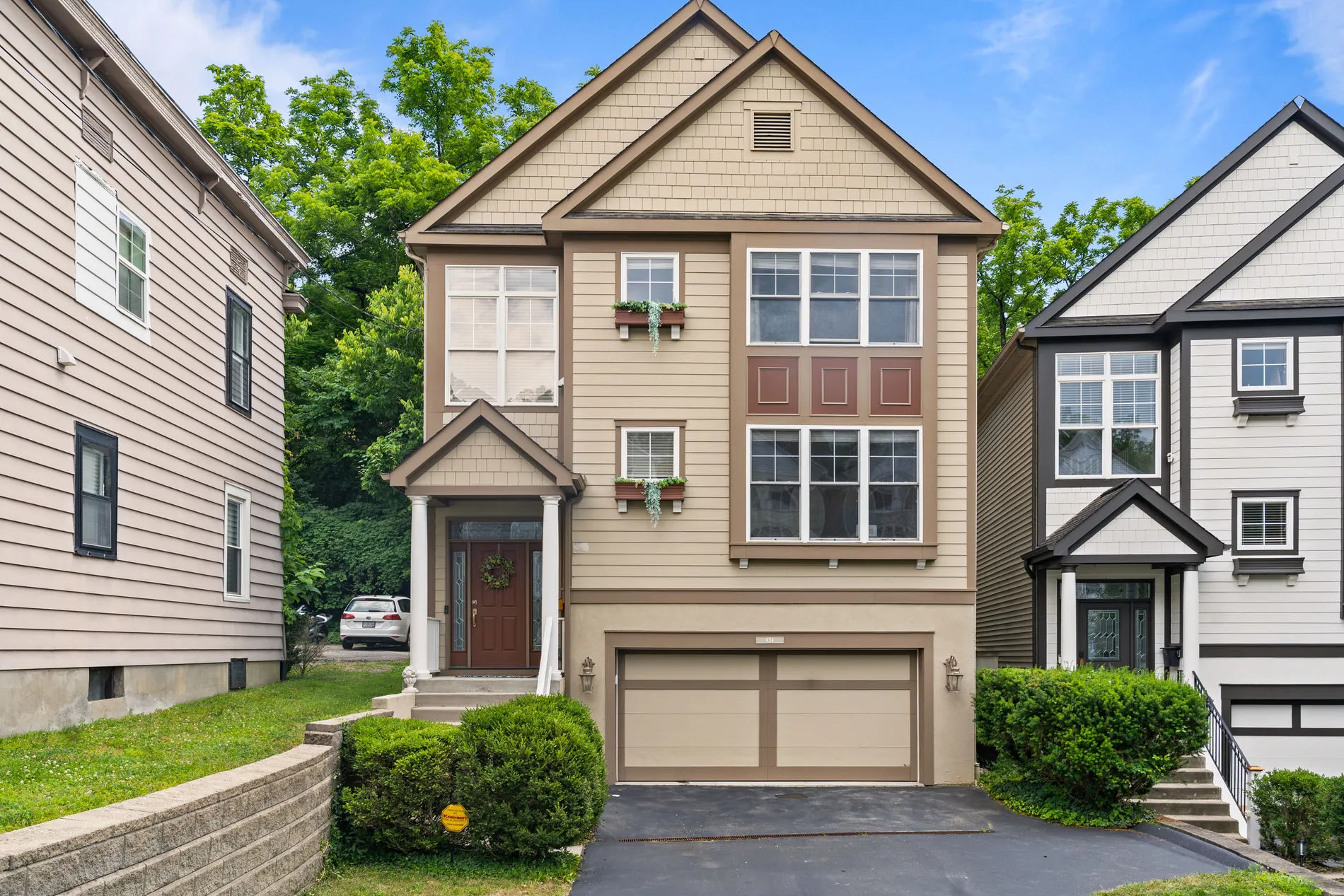
Así queda un resultado
Arrastra el control para comparar el cielo blanco y plano con el nuevo cielo azul.
Consejos pro
Parte de un exterior de día
Las fachadas, los jardines y las piscinas con el cielo bien visible dan los resultados más limpios.
Déjalo activado en cada sesión
Con Reemplazo de Cielo activado en tus ajustes HDR, todos los exteriores de un inmueble tienen el mismo cielo despejado.
¿Quieres un ambiente de tarde?
Para un cielo de atardecer y luz cálida, usa Día a Atardecer.
Sé honesto
Muestra el inmueble en un día despejado, no algo que oculte lo que hay alrededor. Marca las fotos editadas cuando tu portal lo pida.
Comprueba lo aprendido
Tres preguntas rápidas para ver si lo tienes claro.
1.¿Qué tienes que enmascarar antes de cambiar el cielo?
2.¿Cómo consigues un cielo azul en cada sesión de forma automática?
3.Quieres un cielo de atardecer. ¿Qué herramienta usas?
Preguntas frecuentes
No. El resultado vuelve a la resolución completa de tu foto, el mismo tamaño en píxeles que subiste.
Sí. El nuevo cielo se integra alrededor de tejados, chimeneas y ramas, y el detalle fino de tu foto original pasa al resultado.
La luz y el balance de blancos se ajustan un poco al nuevo cielo. Los edificios, los árboles, los jardines y las piscinas mantienen su forma.
Cada foto usa 1 crédito e incluye 9 regeneraciones gratis.
Úsalo para mostrar el inmueble en un día despejado, no para ocultar lo que hay alrededor. Marca las fotos editadas cuando tu portal lo pida.
Pruébalo en tu próximo exterior.
Sube una foto con el cielo gris y mírala bajo un cielo azul, a resolución completa.
Abrir Reemplazo de Cielo