Sur cette page
- Pourquoi un workflow Dropbox partagé convient aux équipes de photographie immobilière
- Deux structures de dossiers qui fonctionnent
- Une règle de nommage que tout le monde suit
- Qui a accès à quoi
- Tenir les photos livrées et les doublons à l’écart de la file
- Enregistrer la retouche une fois pour toute l’équipe
- Garder la main sur le volume et les crédits
- Le parcours d’un shooting, étape par étape
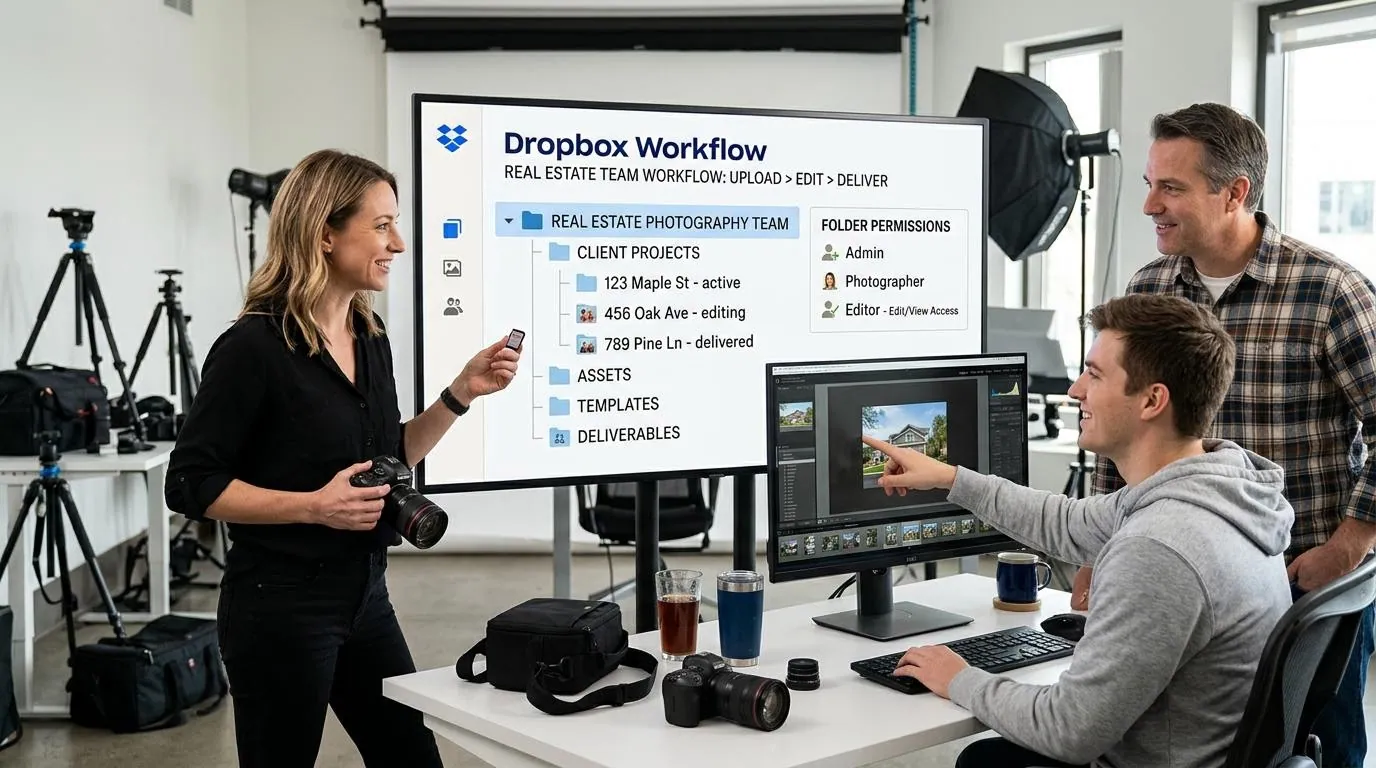
Pour un photographe indépendant, Dropbox sert de stockage. Pour une agence de médias immobiliers qui compte cinq ou quinze photographes, c’est la chaîne de production. Chaque shooting y passe, et dans un workflow Dropbox de photographie immobilière, chaque règle floue finit en problème : des dossiers nommés Nouveau dossier (3), un shooting retouché deux fois, une galerie en attente parce que personne n’a vu que l’envoi était terminé.
Ce guide porte sur la version équipe de ce workflow : comment structurer un dossier partagé, qui a accès à quoi et comment le relier à l’import automatique Dropbox de Stager AI pour que chaque shooting soit retouché de la même façon, avec des garde-fous sur le volume et les crédits. Si vous travaillez seul, commencez plutôt par automatiser la livraison de photos immobilières.
Pourquoi un workflow Dropbox partagé convient aux équipes de photographie immobilière
La plupart des équipes utilisent déjà Dropbox pour faire passer les fichiers du terrain au bureau. Le problème ne vient pas de l’outil, mais du fait que chaque photographe s’en sert un peu à sa manière. Un dossier d’équipe partagé avec des règles claires règle la question, et vous apporte trois choses à la fois :
- Une seule boîte de dépôt pour l’exploitation. La personne qui planifie et livre les shootings voit ce qui est arrivé, de qui et quand, sans avoir à demander.
- Aucun transfert de fichiers. Les photographes envoient une fois. Personne ne télécharge, ne renomme ni ne réimporte les shootings pour le retoucheur.
- Un déclencheur pour la retouche. Une fois le dossier relié à Stager AI, un envoi suffit pour lancer la retouche.
Les espaces d’équipe Dropbox et les dossiers d’équipe Dropbox Business sont pris en charge : le dossier peut donc appartenir au compte de l’entreprise plutôt qu’au Dropbox personnel d’un photographe.
Deux structures de dossiers qui fonctionnent
Quand vous connectez Dropbox, vous choisissez un dossier à surveiller et la façon dont Stager AI doit y repérer les shootings. Il existe deux modes. Prenez celui qui correspond à la façon dont votre équipe travaille déjà, et non l’inverse.
Option 1 : une boîte de dépôt, un sous-dossier par shooting
C’est la configuration la plus simple. Le dossier surveillé sert de boîte de dépôt, et chaque dossier placé directement à l’intérieur est un shooting. Les fichiers peuvent se trouver plus bas, par exemple dans un sous-dossier par pièce ou par carte mémoire, ils appartiennent toujours au shooting qui les contient.
- Dépôt shootings / 2026-11-14 12 rue du Port /
- Dépôt shootings / 2026-11-14 8 chemin du Moulin / Carte 2 /
- Dépôt shootings / 2026-11-15 4 allée des Vergers /
La contrepartie : chaque photo envoyée n’importe où dans ce dossier est traitée et consomme des crédits. C’est idéal pour une boîte de dépôt dédiée, et risqué si l’équipe s’en sert aussi pour stocker d’autres fichiers. Les fichiers déposés directement dans le dossier surveillé, en dehors de tout sous-dossier, sont ignorés.
Option 2 : votre propre arborescence, avec un marqueur sur les dossiers à retoucher
Beaucoup d’agences de médias organisent déjà leur Dropbox par client, par année et par mois, et ne veulent pas en changer. En mode « Uniquement les dossiers marqués », vous gardez cette structure et ajoutez un marqueur, comme #stager, au nom de chaque dossier de shooting à retoucher. Seuls les dossiers marqués sont traités, avec leurs sous-dossiers, quelle que soit leur profondeur.
- Clients / Agence du Littoral / 2026 / Novembre / 12 rue du Port #stager / est retouché
- Clients / Agence du Littoral / 2026 / Novembre / Contrats / est ignoré
Le shooting prend le nom du dossier marqué et de trois dossiers parents au maximum, sans le marqueur : l’exemple ci-dessus devient Agence du Littoral - 2026 - Novembre - 12 rue du Port dans Stager AI. Marquer un dossier déjà envoyé lance la retouche après environ 2 minutes, ce qui fait du marqueur un simple « feu vert » pour la personne qui vérifie le shooting en premier. Le marqueur doit comporter 3 à 64 caractères, dont un symbole comme # ou _, pour ne jamais correspondre par hasard à un nom de dossier ordinaire.
| Boîte de dépôt | Dossiers marqués | |
|---|---|---|
| Ce qui constitue un shooting | Chaque dossier placé directement dans le dossier surveillé | Chaque dossier dont le nom contient le marqueur, à n’importe quel niveau |
| Ce qui est traité | Chaque nouvel envoi dans le dossier surveillé | Uniquement les envois dans les dossiers marqués |
| Nom du shooting dans Stager AI | Le nom du sous-dossier | Le dossier marqué et jusqu’à trois dossiers parents, sans le marqueur |
| Idéal pour | Une boîte de dépôt dédiée aux envois | Les équipes qui ont déjà une structure par client et par date |
Chaque dossier placé directement dans le dossier surveillé est un shooting. Les dossiers plus profonds appartiennent au shooting au-dessus. Les fichiers isolés directement dans le dossier surveillé, et les dossiers de votre liste d’exclusion comme Retouchées, sont ignorés.
- Dépôt shootingsDossier surveillé
- 2026-11-14 12 rue du PortShooting2026-11-14 12 rue du Port
- RetouchéesIgnoré
- 2026-11-14 8 chemin du MoulinShooting2026-11-14 8 chemin du Moulin
- Carte 2Fait partie du shooting
- 2026-11-15 4 allée des VergersShooting2026-11-15 4 allée des Vergers
- photo-isolee.jpgIgnoré
Une règle de nommage que tout le monde suit
Le nom du dossier devient le nom du projet, c’est-à-dire ce que votre équipe cherche quand un agent appelle. Mettez-vous d’accord sur une règle et intégrez-la à l’accueil de vos photographes :
- La date d’abord, au format AAAA-MM-JJ, pour que les dossiers se classent dans l’ordre des shootings.
- L’adresse du bien, pas le nom du client. Un agent a beaucoup de biens, mais chaque adresse correspond à un shooting.
- Un shooting par dossier. Une nouvelle visite pour des photos au crépuscule a son propre dossier, par exemple 12 rue du Port - crépuscule.
- En mode dossiers marqués, ajoutez le marqueur en dernier, une fois l’envoi terminé et vérifié.
Qui a accès à quoi
C’est sur les droits d’accès que les workflows d’équipe cassent le plus souvent, parfois des mois plus tard, quand quelqu’un s’en va. Quelques règles évitent l’essentiel des problèmes :
- Connectez Stager AI depuis un compte de l’entreprise, pas depuis le Dropbox personnel d’un photographe, pour que la connexion ne disparaisse pas avec une personne.
- Donnez aux photographes l’accès au seul dossier d’envoi. Ils n’ont pas besoin de voir les factures ou les dossiers des autres clients pour livrer un shooting.
- Confiez la connexion à une seule personne : en général le responsable des opérations, qui vérifie et livre aussi les galeries.
Côté Stager AI, l’accès est en lecture seule. Stager AI lit le dossier que vous choisissez et n’écrit, ne déplace ni ne supprime jamais vos fichiers. Seuls les fichiers envoyés après le choix du dossier sont traités : connecter un dossier rempli d’anciens shootings ne les fait donc pas retoucher par surprise.
Tenir les photos livrées et les doublons à l’écart de la file
Beaucoup d’équipes redéposent les photos terminées dans le dossier du shooting, dans un sous-dossier comme Retouchées ou Final, pour que tout ce qui concerne un bien soit au même endroit. Sans règle, ces JPG terminés seraient récupérés et retouchés une seconde fois.
Ajoutez ces noms dans Ignorer les dossiers nommés, dans vos paramètres Dropbox, séparés par des virgules. Les fichiers placés dans les dossiers d’un shooting portant exactement ces noms ne sont jamais traités. Deux autres cas sont gérés pour vous : les fichiers en double sont ignorés, et quand un appareil enregistre un RAW et un JPG pour chaque exposition, les JPG qui ont un RAW du même nom dans le même dossier sont ignorés, pour que vous ne payiez pas deux fois la même image.
Enregistrer la retouche une fois pour toute l’équipe
Les paramètres HDR de votre connexion Dropbox s’appliquent à chaque shooting qu’elle récupère, quel que soit le photographe qui l’a envoyé. C’est ce qui rend le rendu homogène d’un photographe à l’autre :
- Le style d’édition, y compris un style maison personnalisé si vous en avez un
- La correction de perspective
- La suppression du photographe et de l’appareil photo
- Le feu dans la cheminée et l’écran TV noirci
- La confidentialité automatique et le floutage des plaques d’immatriculation
Le regroupement des brackets est automatique : Stager AI lit l’heure de prise de vue et les données d’exposition de chaque photo pour savoir quelles images appartiennent à la même scène. Les photographes n’ont donc pas à trier leurs brackets dans des dossiers. Nous détaillons la question du style dans garder un style de retouche cohérent entre tous vos photographes.
Garder la main sur le volume et les crédits
Un workflow automatique n’est sûr que si vous pouvez l’arrêter. L’import automatique Dropbox propose quatre contrôles pensés pour les équipes :
| Contrôle | Ce qu’il fait | Quand l’utiliser |
|---|---|---|
| Limite quotidienne de fichiers | Les shootings qui dépasseraient ce nombre de fichiers sur 24 heures attendent votre approbation. Chaque exposition d’un bracketing compte comme un fichier. | Pour repérer un mauvais dossier ou un envoi anormalement volumineux avant qu’il ne consomme des crédits |
| Mettre l’automatisation en pause | Les nouveaux shootings continuent de recevoir des fichiers mais attendent votre reprise. Dropbox reste connecté. | Vacances, changement de facturation ou changement de style de retouche |
| Annuler un shooting | Rien n’est traité et aucun crédit n’est utilisé. Les fichiers qui arrivent encore dans ce dossier au cours des 10 minutes suivantes sont aussi ignorés. | Un envoi de test ou un shooting déposé au mauvais endroit |
| Réessayer | Relance un shooting en échec depuis la page de votre compte. | Une fois la cause corrigée, par exemple après avoir ajouté des crédits photo |
Chaque photo finale utilise 1 crédit photo, et un bracket de 3, 5 ou 7 expositions compte pour une seule photo. Si le compte n’a plus de crédits, le shooting s’arrête avec un message indiquant que vous n’avez plus de photos sur la page de votre compte, et vous pouvez le relancer une fois les crédits rechargés.
Le parcours d’un shooting, étape par étape
- 1Envoi. Un photographe trie ses images dans la voiture et envoie les bonnes dans un nouveau dossier de shooting. Le shooting apparaît avec le statut Téléversement dans Séances récentes.
- 2Attente du dernier fichier. 10 minutes après l’arrivée du dernier fichier, le shooting est complet. Ce délai existe parce que les envois depuis le terrain arrivent par vagues.
- 3Retouche. Les brackets sont regroupés par scène et retouchés avec les réglages de la connexion. Le shooting apparaît avec le statut Traitement.
- 4Vérification. Les photos retouchées arrivent dans un projet Stager AI qui porte le nom du dossier. Lancez AI QA pour noter chaque photo et regardez d’abord les notes basses.
- 5Livraison. Téléchargez ou livrez la galerie depuis le projet. Les fichiers arrivés en retard forment un nouveau lot dans le même projet.
Connecter Dropbox est gratuit, et chaque photo retouchée utilise 1 crédit photo, comme toute retouche Auto HDR. Si vous devez aussi envoyer des shootings depuis votre propre logiciel de réservation ou de livraison, lisez automatisation Dropbox ou API de retouche, ainsi que la présentation pour les agences de médias immobiliers.
Questions fréquentes
Oui. Les espaces d’équipe Dropbox et les dossiers d’équipe Dropbox Business sont pris en charge : chaque photographe peut envoyer ses fichiers dans le même dossier surveillé, et chaque shooting est retouché avec les mêmes réglages enregistrés.
En mode sous-dossiers, chaque dossier placé directement dans le dossier surveillé est un shooting et chaque nouvel envoi est traité. En mode dossiers marqués, vous gardez votre propre structure et seuls les dossiers dont le nom contient votre marqueur, comme #stager, sont traités.
Ajoutez les noms de vos dossiers de livraison, comme Retouchées ou Final, dans Ignorer les dossiers nommés, dans vos paramètres Dropbox. Les fichiers placés dans des dossiers portant exactement ces noms ne sont jamais traités.
Oui. Définissez une limite quotidienne de fichiers : les shootings qui la dépasseraient sur 24 heures attendent votre approbation. Vous pouvez aussi mettre l’automatisation en pause ou annuler un shooting avant son traitement.
Non. L’accès est en lecture seule. Stager AI lit le dossier que vous choisissez et n’écrit, ne déplace ni ne supprime jamais vos fichiers. Les photos retouchées apparaissent dans votre projet Stager AI.