KI-Himmelaustausch: ein blauer Himmel mit einem Klick
Ersetze einen grauen, flachen oder ausgefressenen Himmel durch klares Blau. Diese Anleitung zeigt dir, wie du den Himmel in einem Foto austauschst, ihn im HDR-Editor automatisch ersetzen lässt und ein ganzes Shooting auf einmal korrigierst.
Den Himmel ersetzen, Schritt für Schritt
- 1
Himmelaustausch öffnen
Melde dich an und wähle Himmelaustausch aus deinen Werkzeugen.
- 2
Außenaufnahme hochladen
Lade ein Tageslichtfoto hoch, auf dem der Himmel zu sehen ist: eine Fassade, einen Garten oder einen Pool.
- 3
Himmel ersetzen
Klick in KI-Himmelaustausch auf Himmel Jetzt Ersetzen. Du musst nichts maskieren oder auswählen.
Licht und Weißabgleich passen sich leicht an den neuen Himmel an, und Spiegelungen in Fenstern und Pools folgen ihm.
- 4
Vergleichen und neu berechnen
Vergleiche Vorher und Nachher. Ist eine Kante nicht perfekt oder möchtest du einen anderen Himmel, berechne neu: Jedes Foto enthält 9 kostenlose Neuberechnungen.
- 5
Herunterladen
Lade das Ergebnis herunter. Es kommt in der vollen Auflösung deines Fotos zurück, Dachkanten, Geländer und Blätter bleiben scharf.
- 6
Automatisch ersetzen lassen
Lass im HDR-Editor Himmelaustausch in deinen HDR-Einstellungen aktiviert. Die Option ist standardmäßig an, und deine Außenaufnahmen bekommen als Teil der Bearbeitung einen blauen Himmel.
- 7
Ein ganzes Shooting auf einmal
Wähle im HDR-Editor deine Außenaufnahmen aus und öffne Himmelaustausch & Dämmerung. Wähle Blauer Himmel und wende ihn auf alle ausgewählten Fotos an.
So sieht ein Ergebnis aus
Zieh den Regler, um den flachen weißen Himmel mit dem neuen blauen zu vergleichen.
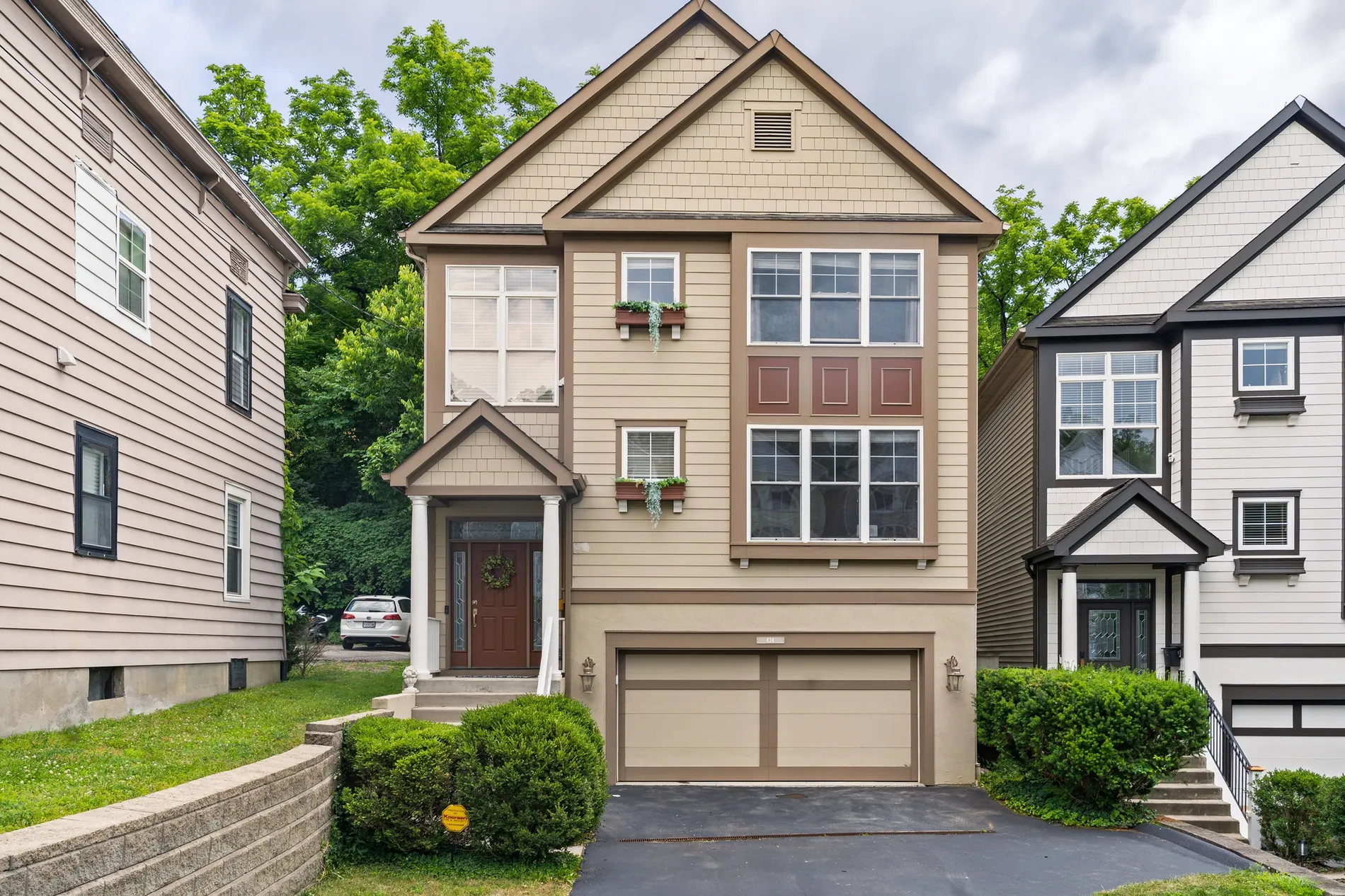
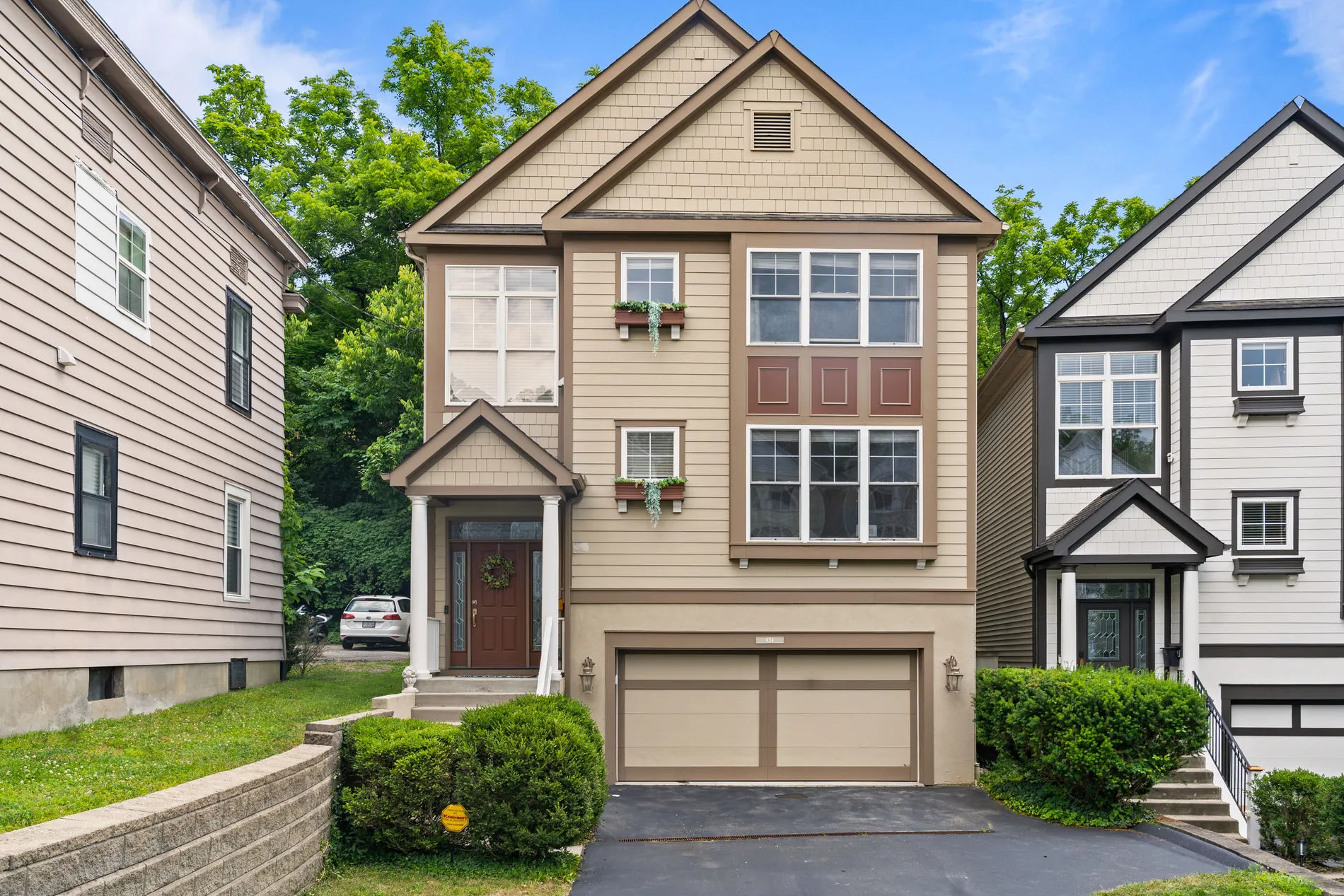
Profi-Tipps
Starte mit einer Tagesaufnahme
Fassaden, Gärten und Pools mit gut sichtbarem Himmel ergeben die saubersten Ergebnisse.
Für jedes Shooting aktiviert lassen
Mit aktiviertem Himmelaustausch in deinen HDR-Einstellungen bekommen alle Außenaufnahmen einer Immobilie denselben klaren Himmel.
Lieber eine Abendstimmung?
Für einen Dämmerungshimmel und warmes Abendlicht nutze Tag-zu-Dämmerung.
Bleib ehrlich
Zeig die Immobilie an einem klaren Tag, nicht so, dass ihre Umgebung versteckt wird. Kennzeichne bearbeitete Fotos, wo dein Portal es verlangt.
Kurzer Check
Drei kurze Fragen, ob alles sitzt.
1.Was musst du vor dem Himmelaustausch maskieren?
2.Wie bekommst du bei jedem Shooting automatisch einen blauen Himmel?
3.Du möchtest einen Dämmerungshimmel. Welches Werkzeug nutzt du?
FAQ
Nein. Das Ergebnis kommt in der vollen Auflösung deines Fotos zurück, in derselben Pixelgröße, die du hochgeladen hast.
Ja. Der neue Himmel wird an Dachlinien, Schornsteinen und Ästen sauber eingefügt, und feine Details deines Originalfotos werden ins Ergebnis übernommen.
Licht und Weißabgleich passen sich leicht an den neuen Himmel an. Gebäude, Bäume, Gärten und Pools behalten ihre Form.
Jedes Foto kostet 1 Credit und enthält 9 kostenlose Neuberechnungen.
Nutze ihn, um die Immobilie an einem klaren Tag zu zeigen, nicht um ihre Umgebung zu verstecken. Kennzeichne bearbeitete Fotos, wo dein Portal es verlangt.
Probier es mit deiner nächsten Außenaufnahme.
Lade ein Foto mit grauem Himmel hoch und sieh es dir unter blauem Himmel an, in voller Auflösung.
Himmelaustausch öffnen