KI-Rasenaustausch: ein grüner Rasen mit wenigen Klicks
Mach aus trockenem, lückenhaftem oder winterlichem Gras einen gesunden, grünen Rasen. Diese Anleitung zeigt, wie du den Rasen erkennst, das Grün wählst und ein sauberes Ergebnis in voller Auflösung bekommst.
Rasen ersetzen, Schritt für Schritt
- 1
Rasenaustausch öffnen
Melde dich an und wähle Rasenaustausch aus deinen Werkzeugen.
- 2
Außenaufnahme hochladen
Lade ein Tageslichtfoto hoch, auf dem der Rasen gut zu sehen ist: Vorgarten, Garten hinter dem Haus oder Grünfläche.
- 3
Rasen von der KI finden lassen
Unter Erkennungslogik ist Rasen Automatisch Erkennen ausgewählt. Die KI findet das Gras für dich.
Fehlt ein Teil des Rasens oder wird etwas anderes erfasst, wechsle zu Rasenfläche Zeichnen.
- 4
Oder Rasenfläche zeichnen
Wähle Rasenfläche Zeichnen und male über den Rasen. Deck ihn ganz ab, aber lass Wege, Beete und das Haus aus: Alles, was du anmalst, kann sich ändern.
- 5
Grün wählen
Wähle unter Rasentextur-Auswahl Mittelgrün, Hellgrün oder Dunkelgrün. Mittelgrün passt zu den meisten Inseraten.
- 6
Bei Bedarf Anweisungen hinzufügen
Nutze Zusätzliche Anweisungen Hinzufügen für alles, was genau so bleiben soll, zum Beispiel „Steinweg beibehalten“.
- 7
Ersetzen und prüfen
Klick auf Rasen Ersetzen und vergleiche das Ergebnis mit dem Original. Lieber ein anderer Look? Jedes Foto enthält 9 kostenlose Neu-Renderings.
- 8
Herunterladen
Lade das Ergebnis herunter. Es kommt in der vollen Auflösung deines Fotos zurück, Details wie Hausnummern bleiben scharf.
So sieht ein Ergebnis aus
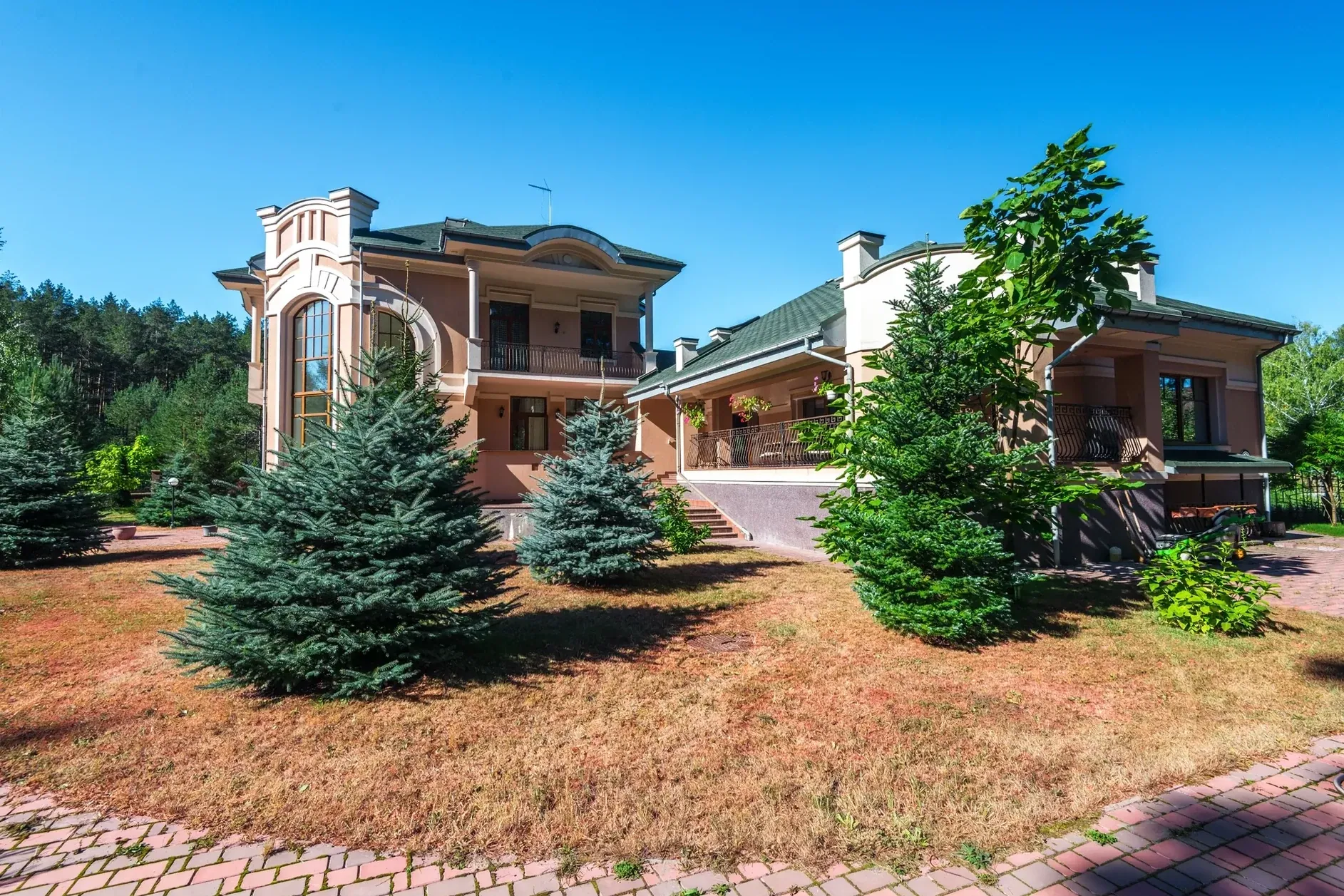
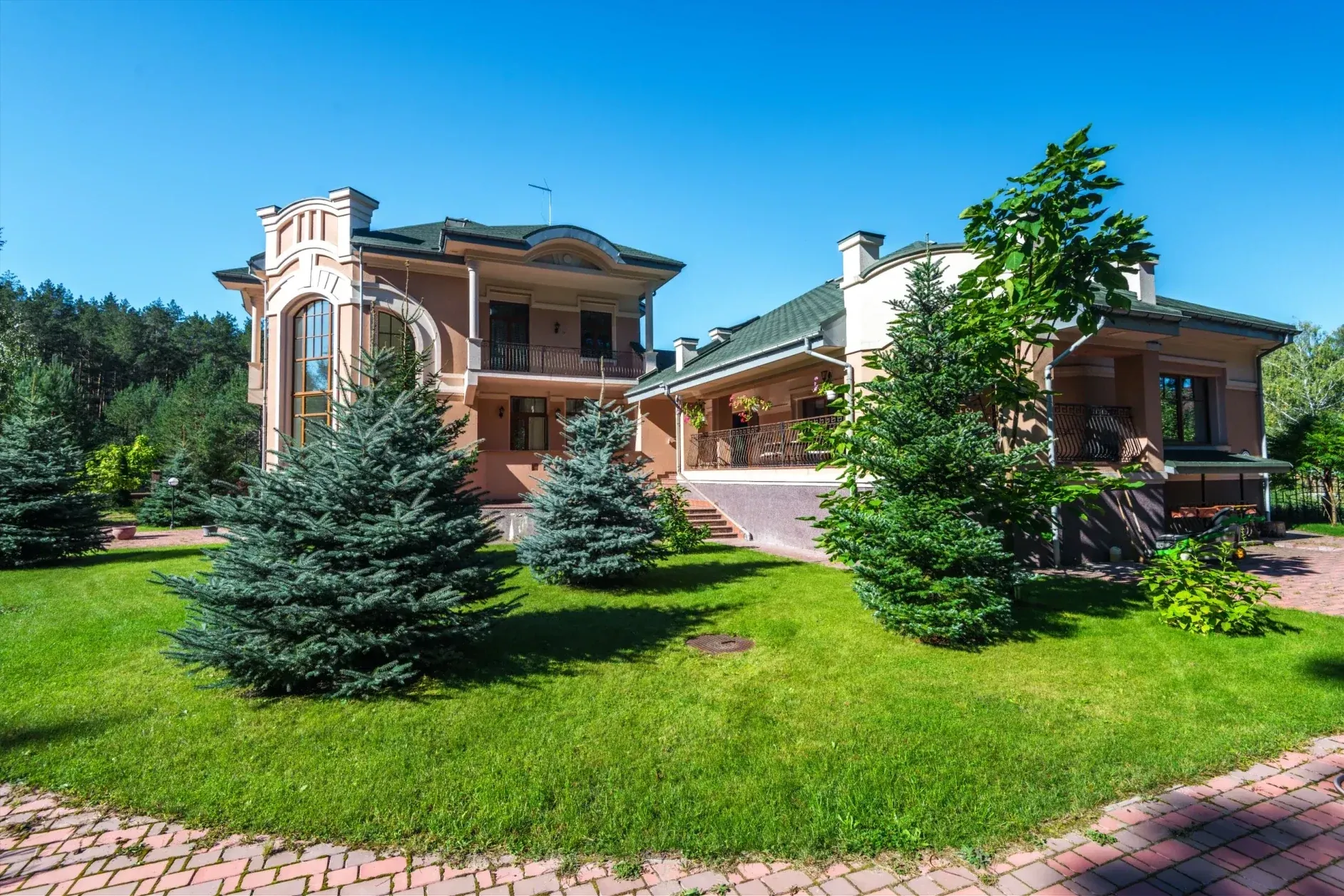
Zieh den Regler, um den trockenen mit dem neuen Rasen zu vergleichen.
Profi-Tipps
Mit einer Tageslichtaufnahme starten
Klare Tageslichtfotos ergeben die saubersten Rasenflächen. Dämmerungs- und Nachtaufnahmen sind schwerer anzugleichen.
Den Rasen gut zeigen
Je mehr Gras zu sehen ist, desto besser erkennt die KI seine Form und das Licht darauf.
Nur das Gras zeichnen
Bleib beim Zeichnen innerhalb des Rasens. Malst du über Wege oder Pflanzen, können sie sich ebenfalls ändern.
Ehrlich bleiben
Zeig den Garten so, wie er in der Saison aussieht, nicht als etwas, das er nicht ist. Kennzeichne bearbeitete Fotos, wo dein Portal es verlangt.
Kurzer Check
Drei kurze Fragen, ob alles sitzt.
1.Was tust du, wenn die automatische Erkennung einen Teil des Rasens auslässt?
2.Was solltest du beim Zeichnen der Rasenfläche vermeiden?
3.Welches Grün passt zu den meisten Inseraten?
FAQ
Nein. Das Ergebnis kommt in der vollen Auflösung deines Fotos zurück, in derselben Pixelgröße, die du hochgeladen hast.
Ja. Feine Details aus deinem Originalfoto werden ins Ergebnis übernommen, damit Nummern, Ziegel und Fenstersprossen scharf bleiben.
Jedes Foto kostet 1 Credit und enthält 9 kostenlose Neu-Renderings, damit du jedes Grün ausprobieren kannst.
Ja. Im HDR-Editor kannst du den Rasenaustausch in einem Schritt auf mehrere Fotos eines Shootings anwenden.
Nutze den Rasenaustausch, um einen Garten so zu zeigen, wie er in der Saison aussieht. Füge keinen Rasen hinzu, den die Immobilie nicht hat, und kennzeichne bearbeitete Fotos, wo dein Portal es verlangt.
Probier es bei deiner nächsten Außenaufnahme aus.
Lade ein Foto mit müdem Rasen hoch und sieh dir das Ergebnis in voller Auflösung an.
Rasenaustausch öffnen