Remplacement de ciel par IA : un ciel bleu en un clic
Remplacez un ciel gris, terne ou brûlé par un ciel bleu dégagé. Ce guide vous montre comment remplacer le ciel d'une photo, le rendre automatique dans l'éditeur HDR et corriger tout un shooting en une fois.
Remplacer un ciel, pas à pas
- 1
Ouvrez Remplacement de Ciel
Connectez-vous et choisissez Remplacement de Ciel parmi vos outils.
- 2
Importez un extérieur
Importez une photo de jour où le ciel est visible : une façade, un jardin ou une piscine.
- 3
Remplacez le ciel
Dans Remplacement de Ciel par IA, cliquez sur Remplacer le Ciel Maintenant. Rien à masquer ni à sélectionner.
La lumière et la balance des blancs s'adaptent légèrement au nouveau ciel, et les reflets dans les fenêtres et les piscines le suivent.
- 4
Comparez et relancez le rendu
Comparez l'avant et l'après. Si un contour n'est pas parfait ou si vous voulez un autre ciel, relancez le rendu : chaque photo inclut 9 nouveaux rendus gratuits.
- 5
Téléchargez
Téléchargez le résultat. Il revient en pleine résolution, avec les bords de toit, les garde-corps et les feuillages toujours nets.
- 6
Rendez-le automatique
Dans l'éditeur HDR, laissez Remplacement de Ciel activé dans vos réglages HDR. L'option est activée par défaut, et vos extérieurs reçoivent un ciel bleu pendant la retouche.
- 7
Corrigez tout un shooting en une fois
Dans l'éditeur HDR, sélectionnez vos extérieurs et ouvrez Remplacement de Ciel et Crépuscule. Choisissez Ciel Bleu et appliquez-le à toutes les photos sélectionnées.
À quoi ressemble un résultat
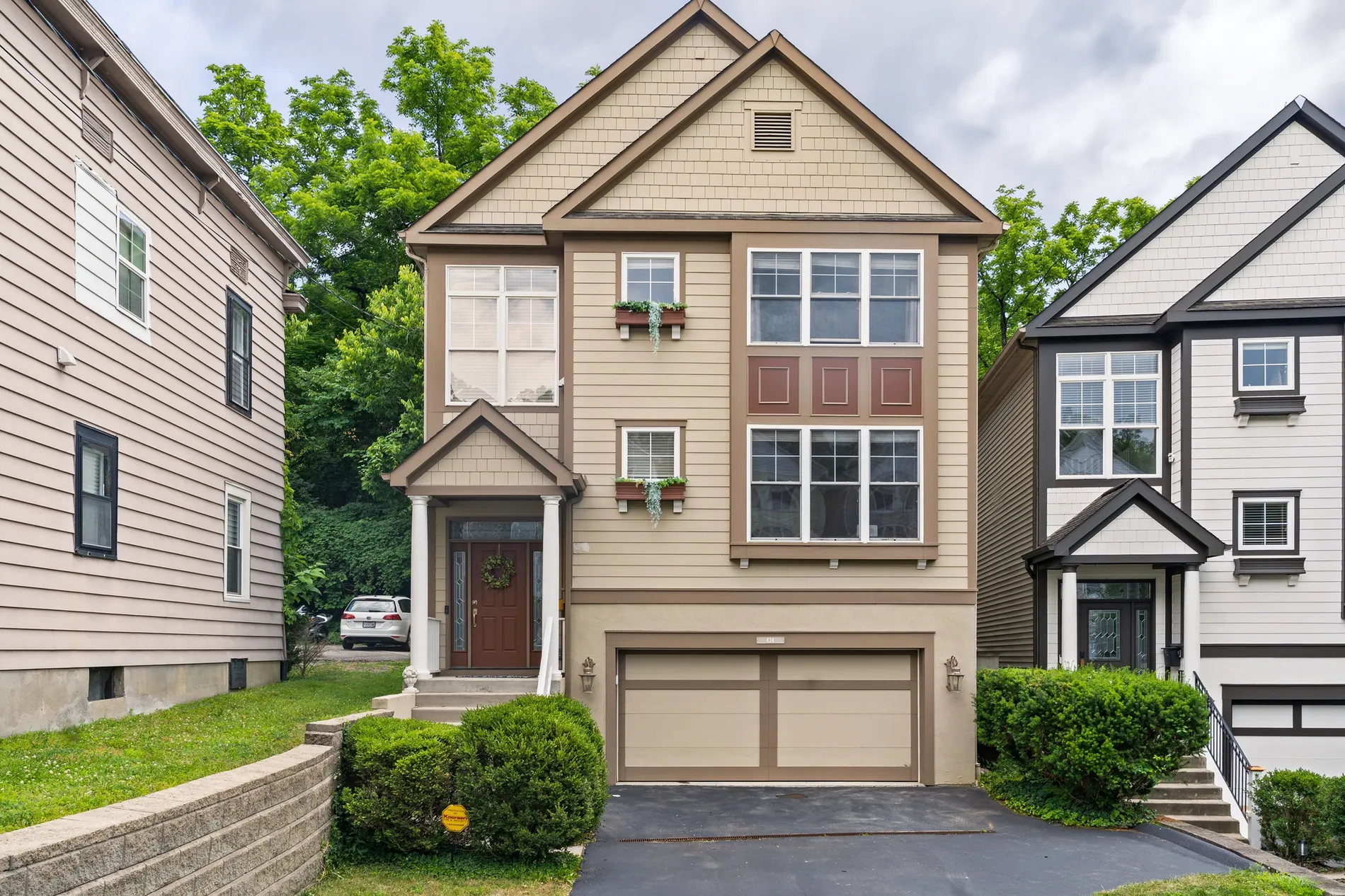
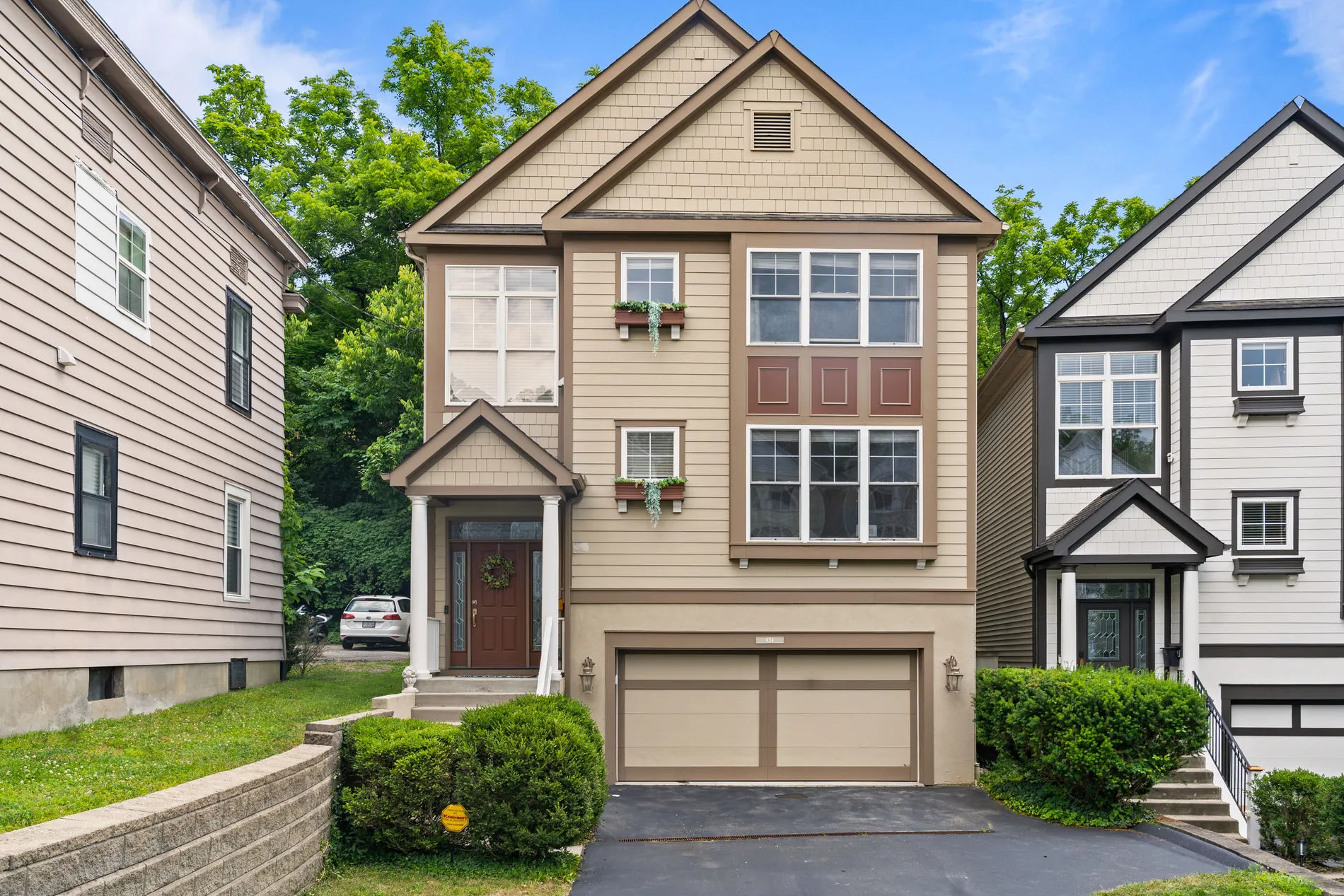
Faites glisser le curseur pour comparer le ciel blanc et terne avec le nouveau ciel bleu.
Conseils de pro
Partez d'un extérieur de jour
Les façades, jardins et piscines avec le ciel bien visible donnent les résultats les plus nets.
Laissez-le activé pour chaque shooting
Avec Remplacement de Ciel activé dans vos réglages HDR, tous les extérieurs d'un bien ont le même ciel dégagé.
Envie d'une ambiance du soir ?
Pour un ciel de crépuscule et une lumière chaude, utilisez Jour à Crépuscule.
Restez honnête
Montrez le bien par une journée dégagée, sans masquer son environnement. Signalez les photos retouchées lorsque votre portail le demande.
Petit quiz
Trois questions rapides pour vérifier que tout est clair.
1.Que devez-vous masquer avant de remplacer le ciel ?
2.Comment obtenir un ciel bleu automatiquement sur chaque shooting ?
3.Vous voulez un ciel de crépuscule. Quel outil utilisez-vous ?
FAQ
Non. Le résultat revient en pleine résolution, à la même taille en pixels que votre photo importée.
Oui. Le nouveau ciel se fond autour des toitures, cheminées et branches, et les détails fins de votre photo d'origine sont conservés.
La lumière et la balance des blancs s'adaptent légèrement au nouveau ciel. Les bâtiments, arbres, jardins et piscines gardent leur forme.
Chaque photo utilise 1 crédit et inclut 9 nouveaux rendus gratuits.
Utilisez-le pour montrer le bien par une journée dégagée, pas pour masquer son environnement. Signalez les photos retouchées lorsque votre portail le demande.
Essayez-le sur votre prochain extérieur.
Importez une photo au ciel gris et découvrez-la sous un ciel bleu, en pleine résolution.
Ouvrir Remplacement de Ciel