Remplacement de pelouse par IA : une pelouse verte en quelques clics
Transformez une pelouse sèche, clairsemée ou hivernale en gazon vert et sain. Ce guide montre comment repérer la pelouse, choisir le vert et obtenir un résultat propre en pleine résolution.
Remplacer une pelouse, étape par étape
- 1
Ouvrez le Remplacement de Pelouse
Connectez-vous et choisissez Remplacement de Pelouse parmi vos outils.
- 2
Importez une photo extérieure
Importez une photo de jour où la pelouse est bien visible : jardin avant, jardin arrière ou espace vert.
- 3
Laissez l'IA trouver la pelouse
Dans Logique de Détection, Détecter Automatiquement la Pelouse est sélectionné. L'IA trouve l'herbe pour vous.
Si le résultat oublie une partie de la pelouse ou touche autre chose, passez à Dessiner la Zone de Pelouse.
- 4
Ou dessinez la zone de pelouse
Choisissez Dessiner la Zone de Pelouse et peignez la pelouse. Couvrez-la entièrement, mais évitez les allées, les massifs et la maison : tout ce que vous peignez peut changer.
- 5
Choisissez le vert
Dans Sélection de Texture de Pelouse, choisissez Vert Moyen, Vert Clair ou Vert Foncé. Le Vert Moyen convient à la plupart des annonces.
- 6
Ajoutez des instructions si besoin
Utilisez Ajouter des instructions supplémentaires pour tout ce qui doit rester tel quel, par exemple « garder l'allée en pierre ».
- 7
Remplacez et vérifiez
Cliquez sur Remplacer la Pelouse, puis comparez le résultat à l'original. Envie d'un autre rendu ? Chaque photo inclut 9 re-rendus gratuits.
- 8
Téléchargez
Téléchargez le résultat. Il revient en pleine résolution, avec des détails comme les numéros de maison toujours nets.
À quoi ressemble un résultat
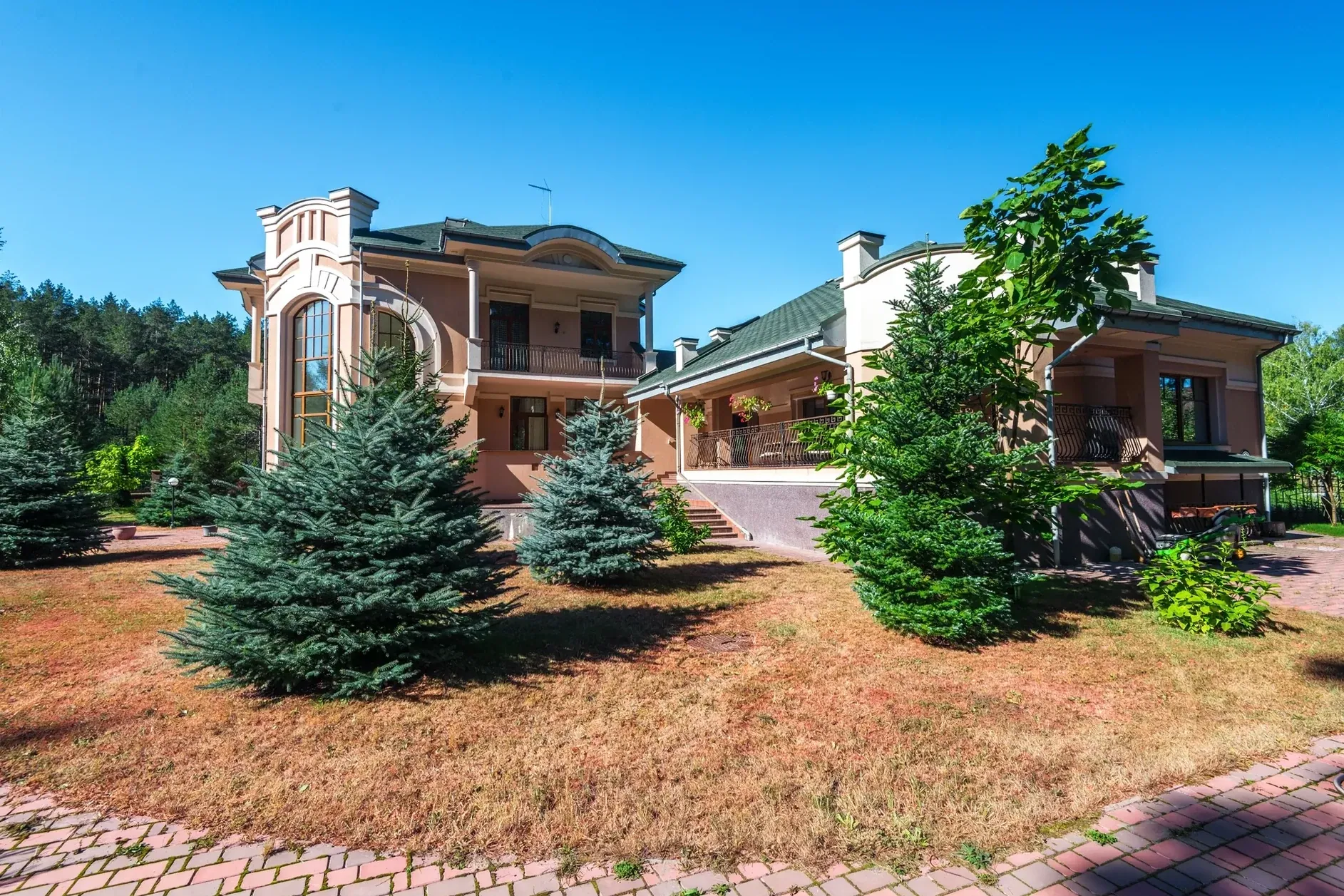
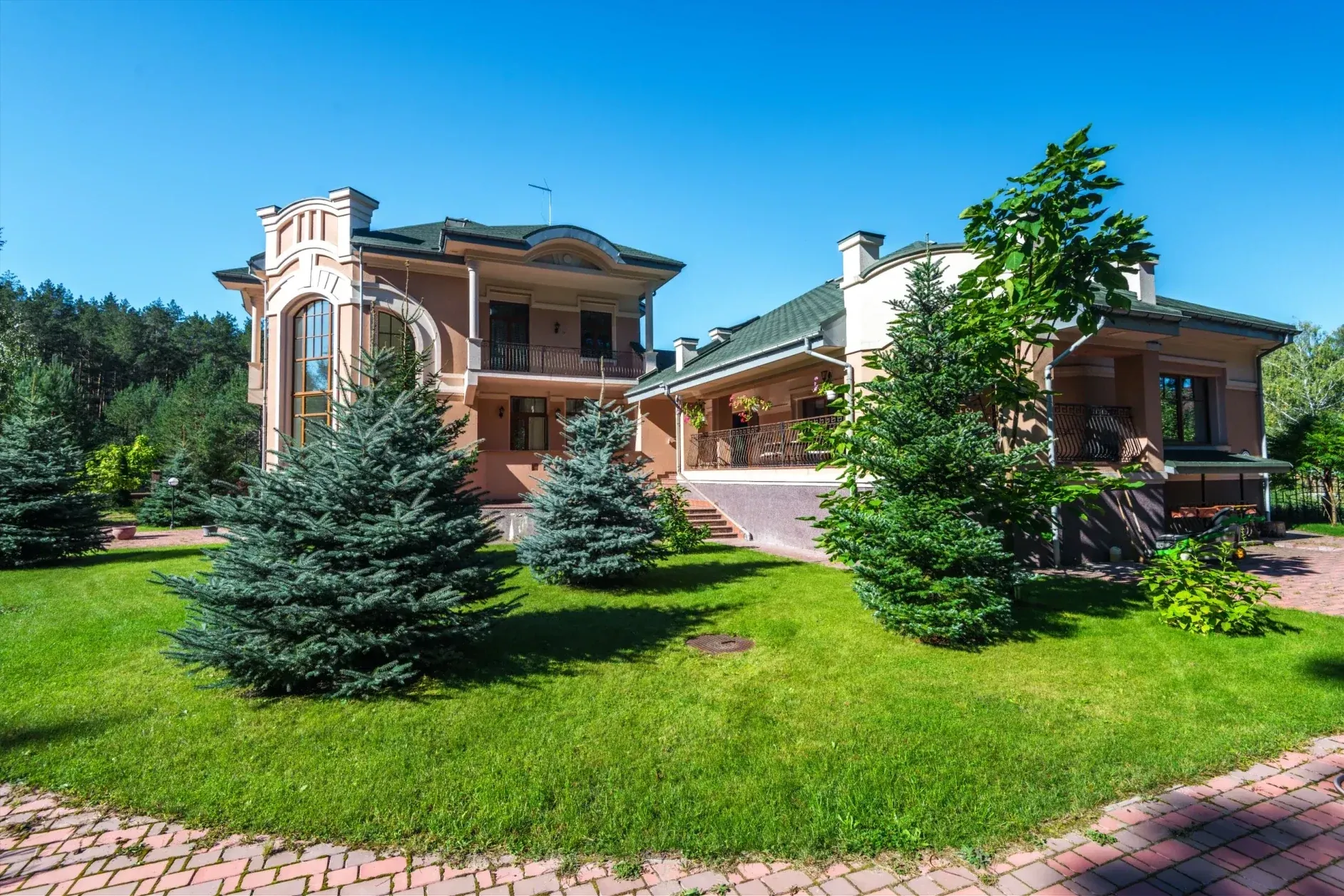
Faites glisser le curseur pour comparer la pelouse sèche et la nouvelle.
Conseils de pro
Partez d'une photo de jour
Les photos prises en pleine lumière donnent les pelouses les plus propres. Les photos au crépuscule ou de nuit sont plus difficiles à harmoniser.
Montrez bien la pelouse
Plus l'herbe est visible, mieux l'IA comprend sa forme et la lumière qu'elle reçoit.
Ne dessinez que l'herbe
Quand vous dessinez la zone, restez dans la pelouse. Si vous peignez les allées ou les plantes, elles peuvent aussi changer.
Restez honnête
Montrez le jardin tel qu'il est en saison, pas comme ce qu'il n'est pas. Signalez les photos retouchées lorsque votre portail le demande.
Petit quiz
Trois questions rapides pour vérifier que tout est clair.
1.Que faire si la détection automatique oublie une partie de la pelouse ?
2.Quand vous dessinez la zone de pelouse, que faut-il éviter ?
3.Quel vert convient à la plupart des annonces ?
FAQ
Non. Le résultat revient en pleine résolution, à la même taille en pixels que celle importée.
Oui. Les détails fins de votre photo d'origine sont repris dans le résultat : numéros, brique et petits-bois restent nets.
Chaque photo utilise 1 crédit et inclut 9 re-rendus gratuits, pour essayer chaque vert.
Oui. Dans l'éditeur HDR, vous pouvez appliquer le remplacement de pelouse à plusieurs photos d'un shooting en une seule opération.
Utilisez le remplacement de pelouse pour montrer un jardin tel qu'il est en saison. N'ajoutez pas de pelouse que le bien n'a pas, et signalez les photos retouchées lorsque votre portail le demande.
Essayez-le sur votre prochaine photo extérieure.
Importez une photo avec une pelouse fatiguée et découvrez le résultat en pleine résolution.
Ouvrir le Remplacement de Pelouse