Home staging virtual con IA: una estancia vacía, amueblada en segundos
Amuebla una estancia vacía con muebles y decoración realistas. Esta guía te enseña a elegir el tipo de estancia y el estilo, reemplazar los muebles existentes, guiar el resultado con instrucciones y amueblar una sesión entera de una vez.
Cómo amueblar una estancia, paso a paso
- 1
Abre Home Staging Virtual
Inicia sesión y elige Home Staging Virtual entre tus herramientas.
- 2
Sube una estancia
Sube una foto de interior. Las estancias vacías dan los mejores resultados, y las amuebladas también funcionan.
- 3
Elige el tipo de estancia
En Tipo de Habitación, elige qué debe ser la estancia: un salón, un dormitorio, un despacho, etc. Hay 19 tipos de estancia.
- 4
Elige un estilo
En Estilo, elige uno de los 11 estilos de interiorismo, como Escandinavo, Lujo o Industrial.
¿No sabes qué estilo va con la casa? Amuebla la misma estancia en dos o tres estilos y quédate con el que encaje con su mercado.
- 5
¿La estancia ya tiene muebles?
Marca «Marca esta casilla para reemplazar los muebles existentes.» y Stager AI sustituye lo que hay por muebles nuevos del estilo que elijas.
- 6
Añade instrucciones si quieres
Usa Instrucciones Personalizadas para indicaciones con tus palabras, como «añade un rincón de lectura junto a la ventana» o «que se vea luminoso».
- 7
Amuebla y revisa
Haz clic en Decorar Virtualmente Ahora y compara el resultado con la estancia vacía. Si ha cambiado una pared, el suelo o una ventana, vuelve a generar: cada foto incluye 9 regeneraciones gratis.
- 8
Descarga
Descarga la foto amueblada. En los planes de pago se escala 4x con IA, u 8x para impresión; las descargas gratuitas son de baja resolución y con marca de agua.
- 9
¿Una sesión entera?
En el editor HDR, selecciona las fotos que quieras y amuéblalas juntas desde el panel Decoración Virtual.
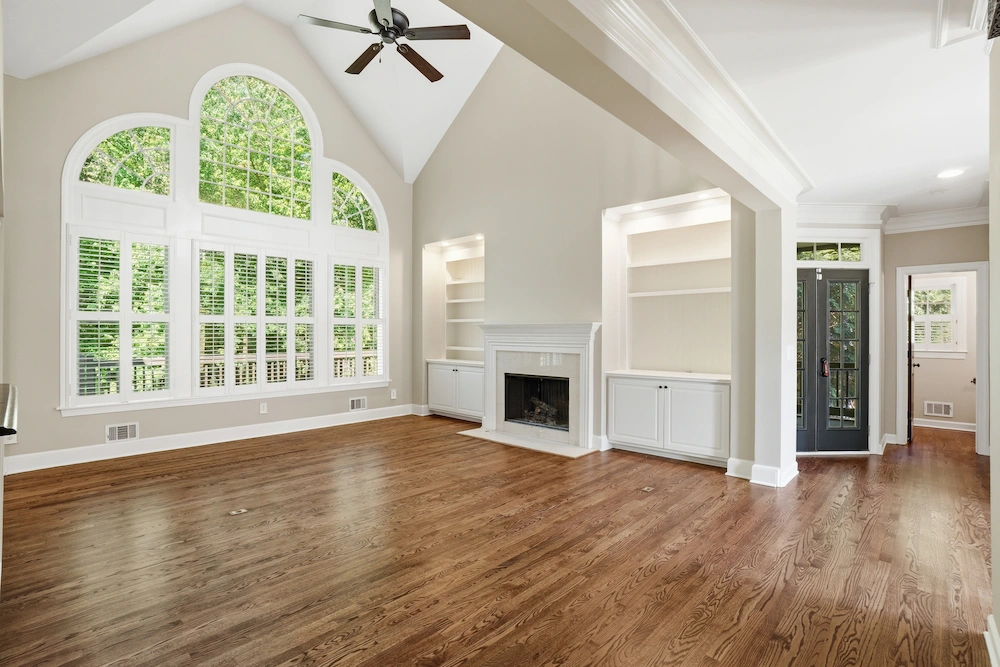
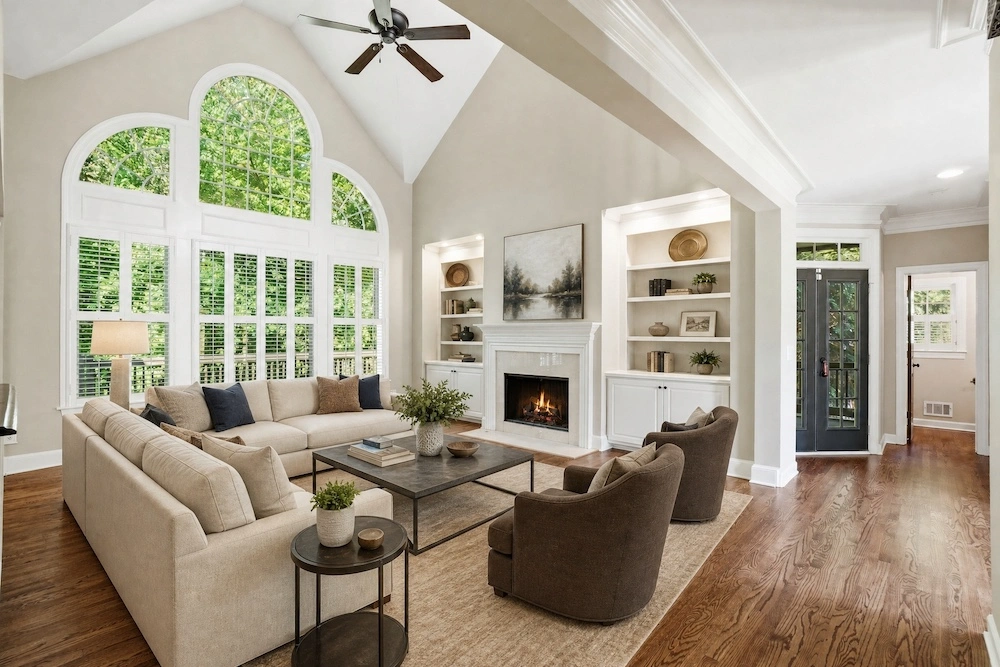
Así queda un resultado
Arrastra el control para comparar el salón vacío con el amueblado.
Consejos pro
Parte de una estancia vacía
Las estancias vacías dan los resultados más limpios. En estancias amuebladas, marca la casilla para reemplazar los muebles.
Cocinas y baños llevan decoración
En cocinas y baños Stager AI añade decoración en lugar de muebles, y los armarios mantienen su color.
¿Varias fotos de la misma estancia?
Usa el home staging multiángulo para amueblar de 2 a 4 fotos de la misma estancia con los mismos muebles.
Indica las fotos amuebladas
Indica que las fotos están amuebladas virtualmente, mantén la foto vacía en el anuncio cuando puedas y no lo uses nunca para ocultar desperfectos.
Comprueba lo aprendido
Tres preguntas rápidas para ver si lo tienes claro.
1.La estancia que has subido ya tiene muebles. ¿Qué haces?
2.En el resultado ha cambiado la forma de una ventana. ¿Qué haces?
3.¿Cómo deben aparecer las fotos amuebladas en un anuncio?
Preguntas frecuentes
Normalmente unos segundos por foto. En momentos de mucha demanda puede tardar unos minutos.
Stager AI tiene instrucciones de mantenerlos como están y solo añadir muebles y decoración. Aun así, la IA puede cambiar algún detalle, así que revisa cada resultado y vuelve a generar si hace falta.
Sí. El home staging sutil mantiene los muebles que hay y añade solo decoración, como plantas, cojines, cuadros y alfombras.
Cada foto usa 1 crédito e incluye 9 regeneraciones gratis. Los planes empiezan en 10 fotos al mes y las fotos que no uses se acumulan.
Sí. Puedes amueblar estancias en el editor web, en la app de Stager AI para iOS y Android, y con la API de Stager AI.
Pruébalo en tu próxima estancia vacía.
Sube una estancia, elige un estilo y mírala amueblada en segundos.
Abrir Home Staging Virtual