Home staging virtuel par IA : une pièce vide, meublée en quelques secondes
Meublez une pièce vide avec des meubles et une décoration réalistes. Ce guide vous montre comment choisir le type de pièce et le style, remplacer les meubles existants, guider le résultat avec des instructions et meubler tout un shooting en une fois.
Meubler une pièce, pas à pas
- 1
Ouvrez Home Staging Virtuel
Connectez-vous et choisissez Home Staging Virtuel parmi vos outils.
- 2
Importez une pièce
Importez une photo d'intérieur. Les pièces vides donnent les meilleurs résultats, et les pièces meublées fonctionnent aussi.
- 3
Choisissez le type de pièce
Dans Type de Pièce, choisissez ce que doit être la pièce : un salon, une chambre, un bureau, etc. Il existe 19 types de pièces.
- 4
Choisissez un style
Dans Style, choisissez l'un des 11 styles de décoration, comme Scandinave, Luxe ou Industriel.
Vous hésitez sur le style ? Meublez la même pièce dans deux ou trois styles et gardez celui qui correspond à son marché.
- 5
La pièce est déjà meublée ?
Cochez « Cochez cette case pour remplacer les meubles existants. » et Stager AI remplace l'existant par de nouveaux meubles dans le style choisi.
- 6
Ajoutez des instructions si besoin
Utilisez Instructions Personnalisées pour des consignes avec vos mots, comme « un coin lecture près de la fenêtre » ou « lumineux et aéré ».
- 7
Meublez et vérifiez
Cliquez sur Lancer le Home Staging Virtuel, puis comparez le résultat avec la pièce vide. Si un mur, le sol ou une fenêtre a changé, relancez le rendu : chaque photo inclut 9 nouveaux rendus gratuits.
- 8
Téléchargez
Téléchargez la photo meublée. Avec un forfait payant, elle est agrandie 4x par IA, ou 8x pour l'impression ; les téléchargements gratuits sont en basse résolution et filigranés.
- 9
Tout un shooting ?
Dans l'éditeur HDR, sélectionnez les photos voulues et meublez-les ensemble depuis le panneau Home Staging Virtuel.
À quoi ressemble un résultat
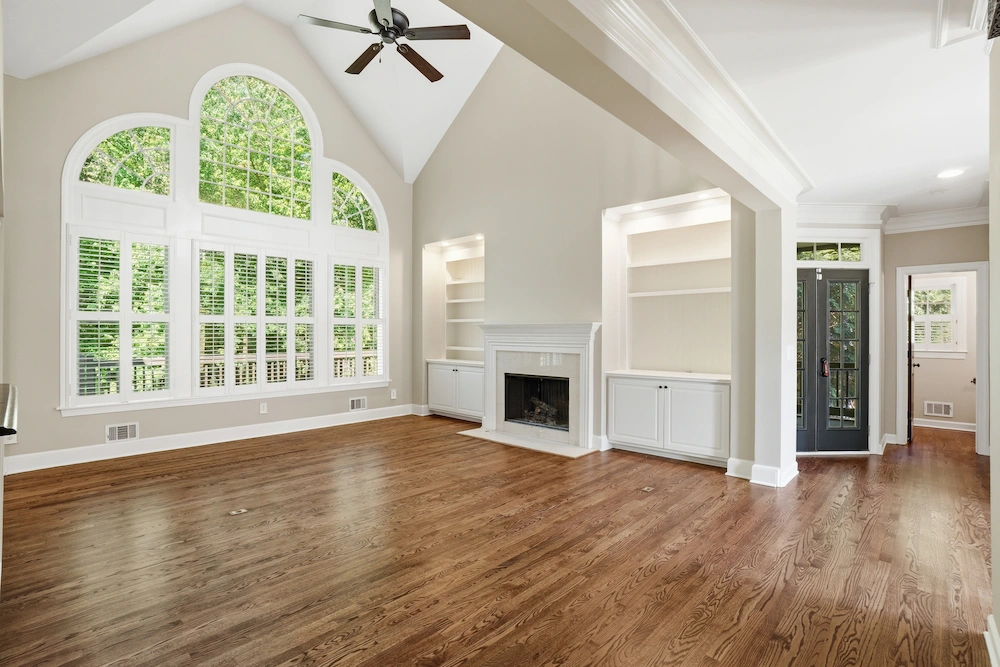
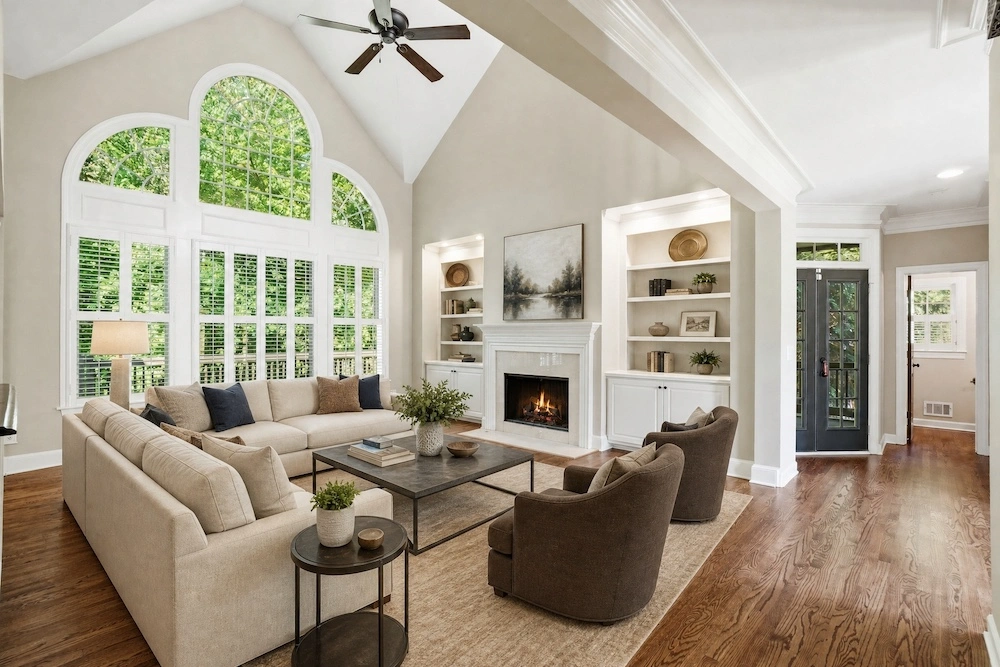
Faites glisser le curseur pour comparer le salon vide et le salon meublé.
Conseils de pro
Partez d'une pièce vide
Les pièces vides donnent les résultats les plus nets. Pour une pièce meublée, cochez la case pour remplacer les meubles.
Cuisines et salles de bain reçoivent de la déco
Dans les cuisines et salles de bain, Stager AI ajoute de la décoration plutôt que des meubles, et les placards gardent leur couleur.
Plusieurs photos d'une même pièce ?
Utilisez le home staging multi-angles pour meubler 2 à 4 photos de la même pièce avec les mêmes meubles.
Signalez les photos meublées
Signalez les photos comme meublées virtuellement, gardez la photo vide dans l'annonce lorsque c'est possible, et ne l'utilisez jamais pour masquer des dégâts.
Petit quiz
Trois questions rapides pour vérifier que tout est clair.
1.La pièce importée est déjà meublée. Que faites-vous ?
2.Une fenêtre a changé de forme dans le résultat. Que faire ?
3.Comment les photos meublées doivent-elles apparaître dans une annonce ?
FAQ
En général quelques secondes par photo. Aux heures de pointe, cela peut prendre quelques minutes.
Stager AI a pour consigne de les garder tels quels et d'ajouter seulement des meubles et de la décoration. L'IA peut tout de même modifier un détail, vérifiez donc chaque résultat et relancez le rendu si besoin.
Oui. Le home staging subtil garde les meubles existants et ajoute seulement de la décoration, comme des plantes, des coussins, des tableaux et des tapis.
Chaque photo utilise 1 crédit et inclut 9 nouveaux rendus gratuits. Les forfaits commencent à 10 photos par mois, et les photos non utilisées sont reportées.
Oui. Vous pouvez meubler des pièces dans l'éditeur web, dans l'application Stager AI pour iOS et Android, et via l'API Stager AI.
Essayez-le sur votre prochaine pièce vide.
Importez une pièce, choisissez un style et découvrez-la meublée en quelques secondes.
Ouvrir Home Staging Virtuel