Retouche photo HDR : des brackets aux photos prêtes à publier
Transformez vos expositions en bracketing en photos HDR naturelles, prêtes à publier. Ce guide vous accompagne de l'import au choix des réglages, puis de la vérification à la livraison.
Retoucher des photos HDR, étape par étape
- 1
Ouvrez ou créez un bien
Connectez-vous pour ouvrir l'éditeur HDR. Choisissez un bien dans le sélecteur en haut à droite, ou créez-en un nouveau. Chaque shooting est rangé dans son bien.
Un bien regroupe toutes les photos retouchées d'une même propriété, prêtes à être téléchargées ou partagées.
- 2
Choisissez « Photos raw/JPG de l’appareil »
Dans le menu « Ajouter des photos », choisissez « Photos raw/JPG de l’appareil ». C'est le parcours HDR. « Photos pour home staging et retouche » ignore le HDR et sert uniquement au home staging et à la retouche.
- 3
Importez vos expositions
Déposez vos expositions uniques ou vos brackets dans la zone d'import. Les fichiers RAW de tous les grands fabricants sont acceptés, ainsi que les JPG, PNG, HEIC et TIFF. Gardez la page ouverte pendant l'import.
Les aperçus RAW se développent quelques-uns à la fois. Inutile de les attendre pour continuer.
- 4
Vérifiez le regroupement de vos brackets
Avec « Fusionner les photos à expositions multiples (HDR) » activé, les brackets sont regroupés en scènes. Par défaut, ils sont regroupés par heure de prise de vue. Vous pouvez aussi choisir le regroupement automatique, une taille de bracket fixe de 3, 5 ou 7, ou le regroupement manuel. Faites glisser un bracket sur un autre pour fusionner deux scènes, ou divisez un groupe avec « Modifier ».
Une scène peut compter jusqu'à 7 expositions.
- 5
Choisissez votre style d'édition et vos options
Dans le panneau latéral, choisissez un style d'édition. Stager Luma est le plus récent et celui par défaut. Activez ensuite ce dont vous avez besoin : correction de perspective et d'objectif, suppression du photographe, de l'appareil photo et des mains, remplacement de ciel, feu dans la cheminée, écran TV noirci, confidentialité automatique et floutage des plaques d'immatriculation. Vos choix sont mémorisés pour la prochaine fois.
- 6
Lancez l'amélioration
Cliquez sur « Améliorer maintenant » et confirmez. Le traitement prend en général 1 à 5 minutes. Chaque photo affiche sa progression : fusion des expositions, correction des lignes, retouche des détails et application de votre style.
- 7
Vérifiez et peaufinez
Maintenez une photo pour la comparer à l'original. Ouvrez « Vérifier les images » pour peaufiner : réglez l'exposition, la couleur et l'extérieur des fenêtres dans « Modifications de base », ou retouchez, meublez et supprimez des objets dans les autres onglets. Le résultat ne vous convient pas ? Utilisez « Retraiter l'amélioration » avec de nouveaux réglages.
- 8
Téléchargez ou livrez
Téléchargez les photos sélectionnées, ou ajoutez-les à votre livraison pour tout télécharger ou partager en une fois. Choisissez la résolution, dont la très haute résolution pour l'impression, et le format PNG ou JPEG.
À quoi ressemble le résultat
Faites glisser le curseur pour comparer l'original et la retouche HDR.
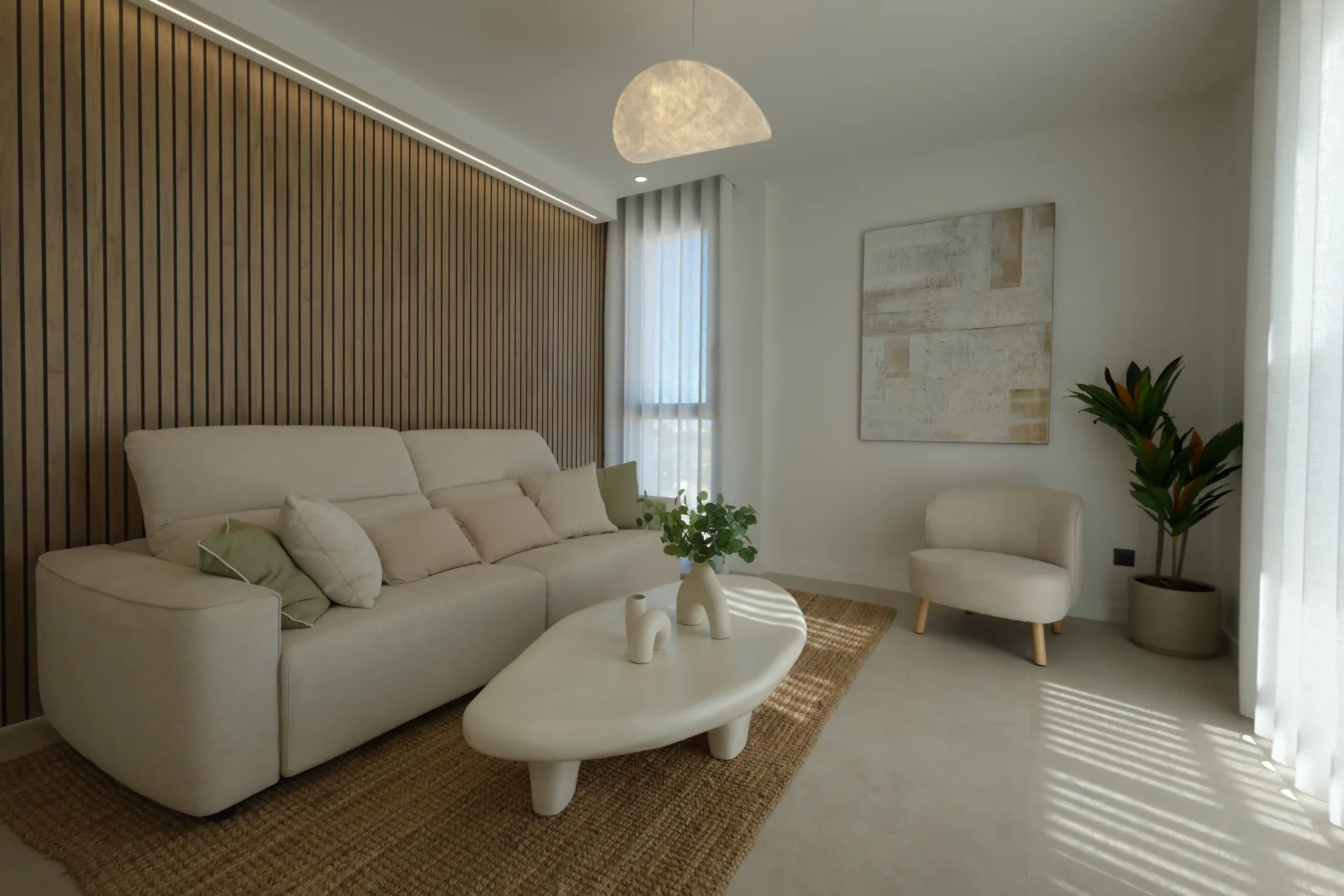
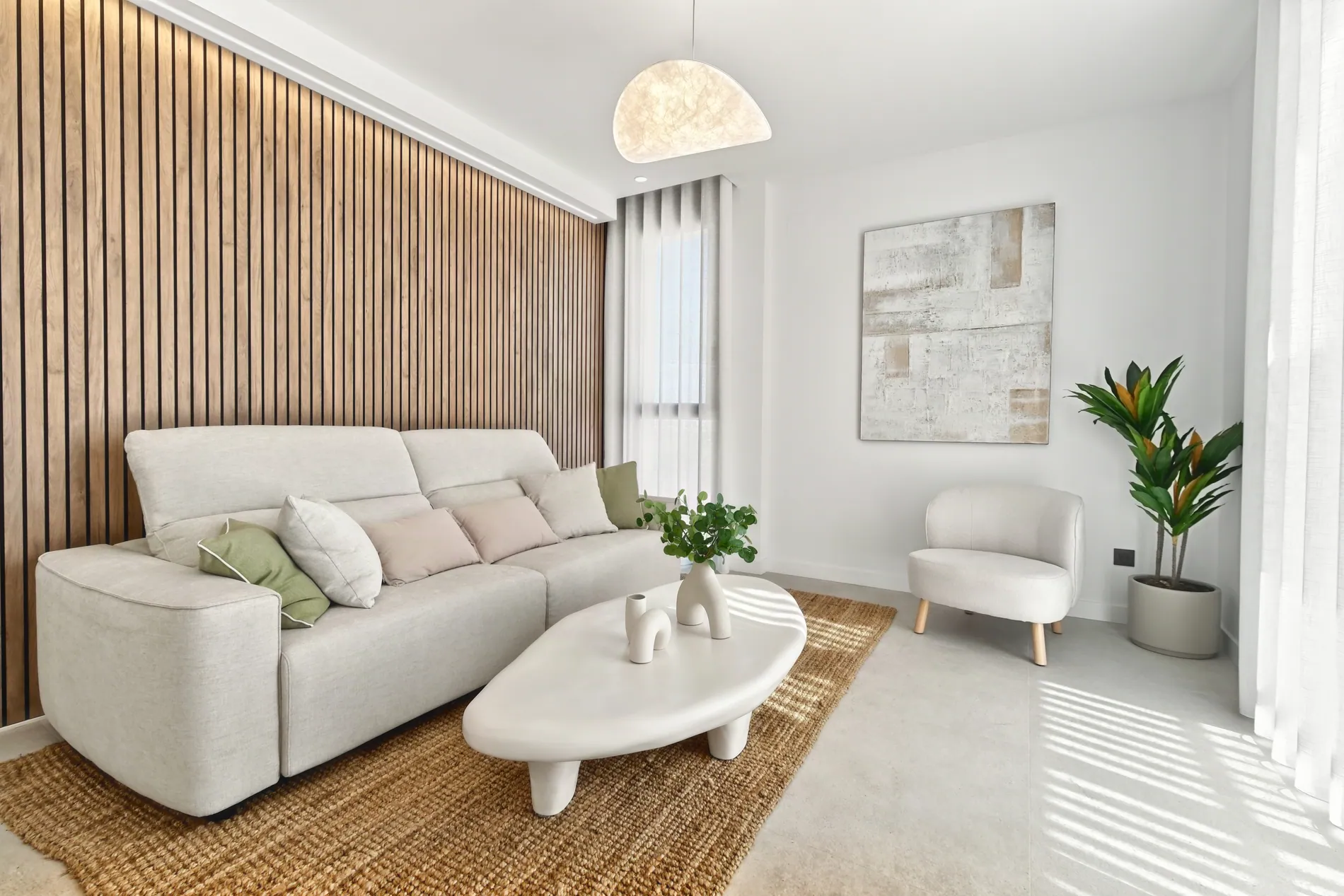
Automatiser avec Dropbox
Plus besoin de téléverser. Connectez Dropbox une fois, et chaque shooting importé par votre équipe est fusionné et retouché automatiquement avec vos réglages. Les résultats arrivent dans Stager sous forme de bien, prêts à vérifier et à livrer.
- 1
Connectez votre Dropbox
Dans votre compte, ouvrez Dropbox et cliquez sur Connecter. Autorisez l'accès sur l'écran Dropbox. Les comptes personnels comme les comptes d'équipe fonctionnent.
- 2
Choisissez le dossier surveillé
Choisissez le dossier dans lequel vos photographes importent. Seuls les fichiers ajoutés après ce choix sont traités : les photos déjà présentes ne sont jamais touchées.
- 3
Choisissez quels dossiers sont des shootings
Chaque sous-dossier du dossier surveillé, ou seulement les dossiers que vous marquez. Les deux options sont détaillées ci-dessous.
- 4
Réglez vos paramètres HDR une fois
Choisissez un style de retouche et les options voulues, comme la correction de perspective, la suppression du photographe ou la confidentialité automatique. Ils s'appliquent à chaque shooting arrivé via Dropbox.
- 5
Importez et laissez faire
La retouche démarre environ 10 minutes après l'arrivée du dernier fichier d'un shooting. Chaque shooting devient un bien portant le nom de son dossier, à suivre dans Shootings récents. Si vous marquez un dossier qui contient déjà les photos, la retouche démarre après environ 2 minutes.
Quels dossiers deviennent des shootings
Choisissez l'option qui correspond à l'organisation Dropbox de votre équipe. Vous pouvez en changer à tout moment dans votre compte.
Chaque sous-dossier est un shooting
La configuration la plus simple. Créez un dossier par shooting directement dans le dossier surveillé. Tout son contenu, sous-dossiers compris, est retouché comme un seul bien.
Imports Stager / 12 rue de la Paix / IMG_0001.CR3Uniquement les dossiers marqués
Gardez votre propre structure, aussi profonde que vous le souhaitez (année, mois, photographe, bien). Quand un bien est entièrement importé, ajoutez #stager au nom de son dossier. Ce dossier et ses sous-dossiers, comme Drone ou Appareil, sont retouchés comme un seul bien, et le marqueur n'apparaît pas dans son nom. Les dossiers sans marqueur ne sont jamais traités. Vous pouvez changer le marqueur dans votre compte.
Biens / 2026 / Octobre / Julie / 12 rue de la Paix #stager / Photos / Drone- Les fichiers RAW, JPG et TIFF sont retouchés. Les vidéos et autres fichiers sont ignorés : un dossier Vidéo à côté de vos photos ne pose aucun problème.
- Les dossiers nommés Edited, Final, Export, MLS, Web ou Video dans un shooting sont ignorés : les photos que vous redéposez dans Dropbox ne sont pas retouchées deux fois. Vous pouvez modifier la liste dans votre compte.
- Si votre appareil enregistre un RAW et un JPG de chaque prise, seul le RAW est utilisé.
- Les fichiers ajoutés à un shooting après son envoi sont traités comme un nouveau lot dans le même bien.
- Déplacer, renommer ou copier un dossier déjà traité ne le retouche pas à nouveau. Les photos déjà importées sont reconnues par leur contenu et ignorées.
- Chaque photo consomme des crédits comme d'habitude. Si vous n'en avez plus, le shooting est marqué en échec dans Shootings récents : rechargez puis cliquez sur Réessayer.
- Les photos retouchées apparaissent dans Stager. Rien n'est écrit dans votre Dropbox.
Conseils de pro
Shootez sur trépied
Des brackets parfaitement alignés fusionnent proprement. Si l'appareil bouge entre deux prises, la fusion peut échouer.
Photographiez chaque scène d'un seul coup
Prenez toutes les expositions d'une pièce à la suite. Le regroupement par heure de prise de vue s'appuie sur l'écart entre les scènes.
Automatisez vos shootings avec Dropbox
Connectez Dropbox et chaque shooting importé par votre équipe est retouché automatiquement, sans navigateur ouvert. Voir Automatiser avec Dropbox plus haut.
Partez d'un profil
Dans « Modifications de base », partez d'un profil comme Aérien, Net, Doré ou Profond, ou créez le vôtre et réutilisez-le.
Petit quiz
Trois questions rapides pour vérifier que tout est clair.
1.Combien d'expositions une scène peut-elle compter ?
2.Où réglez-vous l'extérieur des fenêtres ?
3.Que faire pendant l'import de vos photos ?
FAQ
Oui. Vous pouvez importer des expositions uniques ou des brackets. Les photos uniques sont améliorées individuellement.
Les fichiers RAW de tous les grands fabricants (ARW, CR2, CR3, NEF, DNG, ORF, PEF, RAF, RW2, SRW), ainsi que JPG, PNG, WEBP, HEIC et TIFF.
En général 1 à 5 minutes après la fin de l'import.
Oui. Utilisez « Retraiter l'amélioration » sur une photo pour la relancer avec un autre style ou d'autres options.
Choisissez la basse, la haute ou la très haute résolution (pour l'impression), et le format PNG ou JPEG. Vous pouvez aussi ajouter la mention « Amélioration virtuelle ».
Oui. Choisissez Uniquement les dossiers marqués dans vos réglages Dropbox, puis ajoutez #stager au nom de chaque dossier de bien une fois importé. Cela fonctionne à n'importe quel niveau, et les dossiers sans marqueur sont ignorés.
Environ 10 minutes après l'arrivée du dernier fichier du shooting dans Dropbox. Les résultats suivent généralement quelques minutes plus tard. Si vous marquez un dossier qui contient déjà toutes ses photos, il démarre après environ 2 minutes. Si des photos arrivent encore, il attend les 10 minutes complètes après la dernière.
Essayez avec votre propre shooting.
Importez une série de brackets et découvrez vos premières retouches HDR en quelques minutes.
Ouvrir l'éditeur HDR